📄 仓库 README
在 GitHub 查看 ↗ # tchMaterial-parser
**[国家中小学智慧教育平台](https://basic.smartedu.cn/) [电子课本](https://basic.smartedu.cn/tchMaterial/)下载工具**
一键解析并批量下载电子课本文件,自动命名、自动添加书签,开箱即用。
# tchMaterial-parser
**[国家中小学智慧教育平台](https://basic.smartedu.cn/) [电子课本](https://basic.smartedu.cn/tchMaterial/)下载工具**
一键解析并批量下载电子课本文件,自动命名、自动添加书签,开箱即用。
[](../../releases/latest) [](../../releases) [](../../stargazers) [](https://www.python.org/) [](../../releases) [](LICENSE) [](https://trendshift.io/repositories/13774) 感谢每一位使用者与贡献者,本项目于 2025 年 5 月登上 **GitHub Trending 总榜第 3 名**(单日新增约 400 Stars),并获得 [**Trendshift Python 日榜第 3 名**](https://trendshift.io/repositories/13774) 🎉 [📥 下载安装](#-下载与安装方法) · [🛠️ 使用方法](#️-使用方法) · [❓ 常见问题](#-常见问题) · [🐛 反馈问题](https://github.com/happycola233/tchMaterial-parser/blob/HEAD/../../issues)
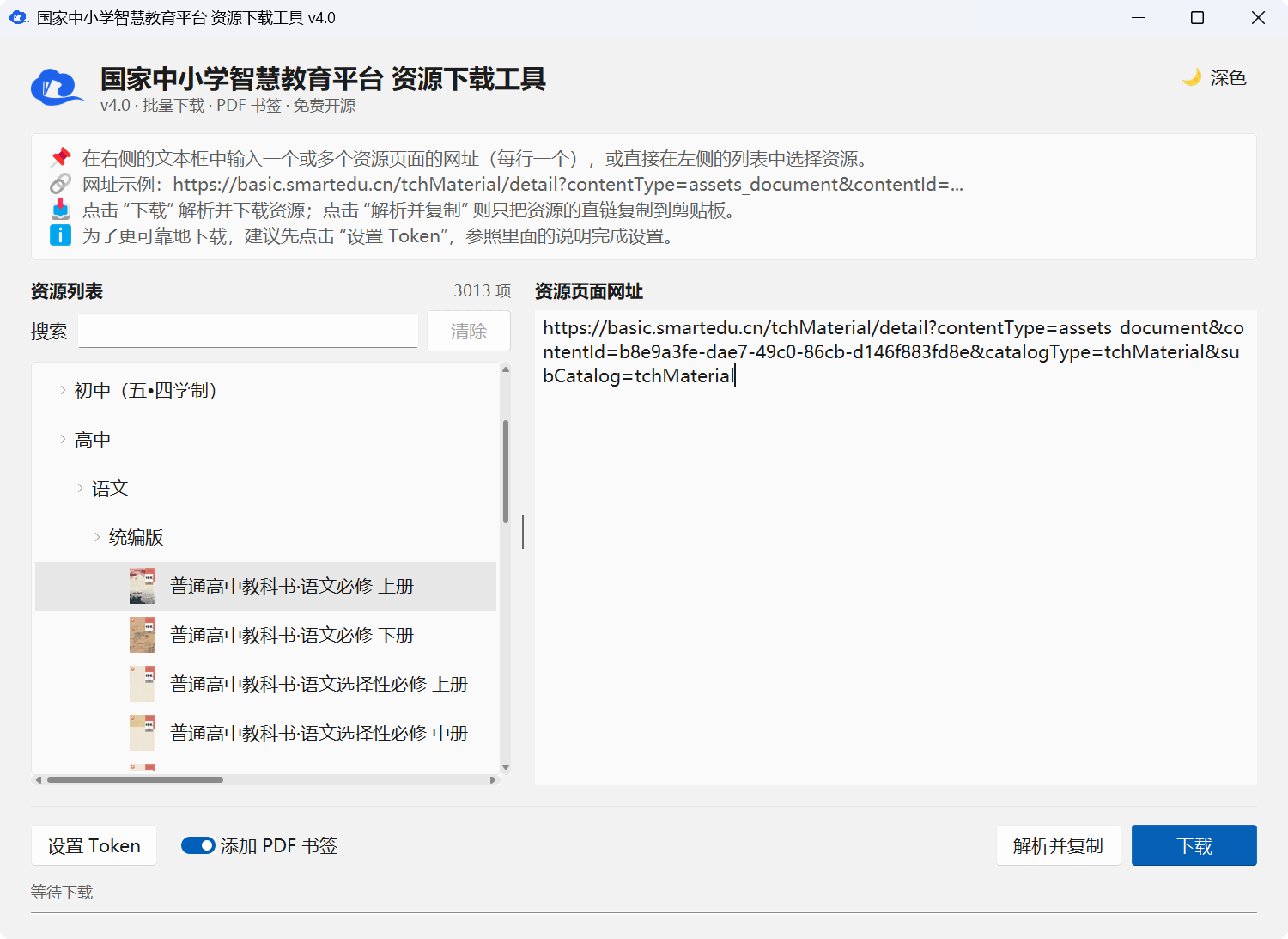
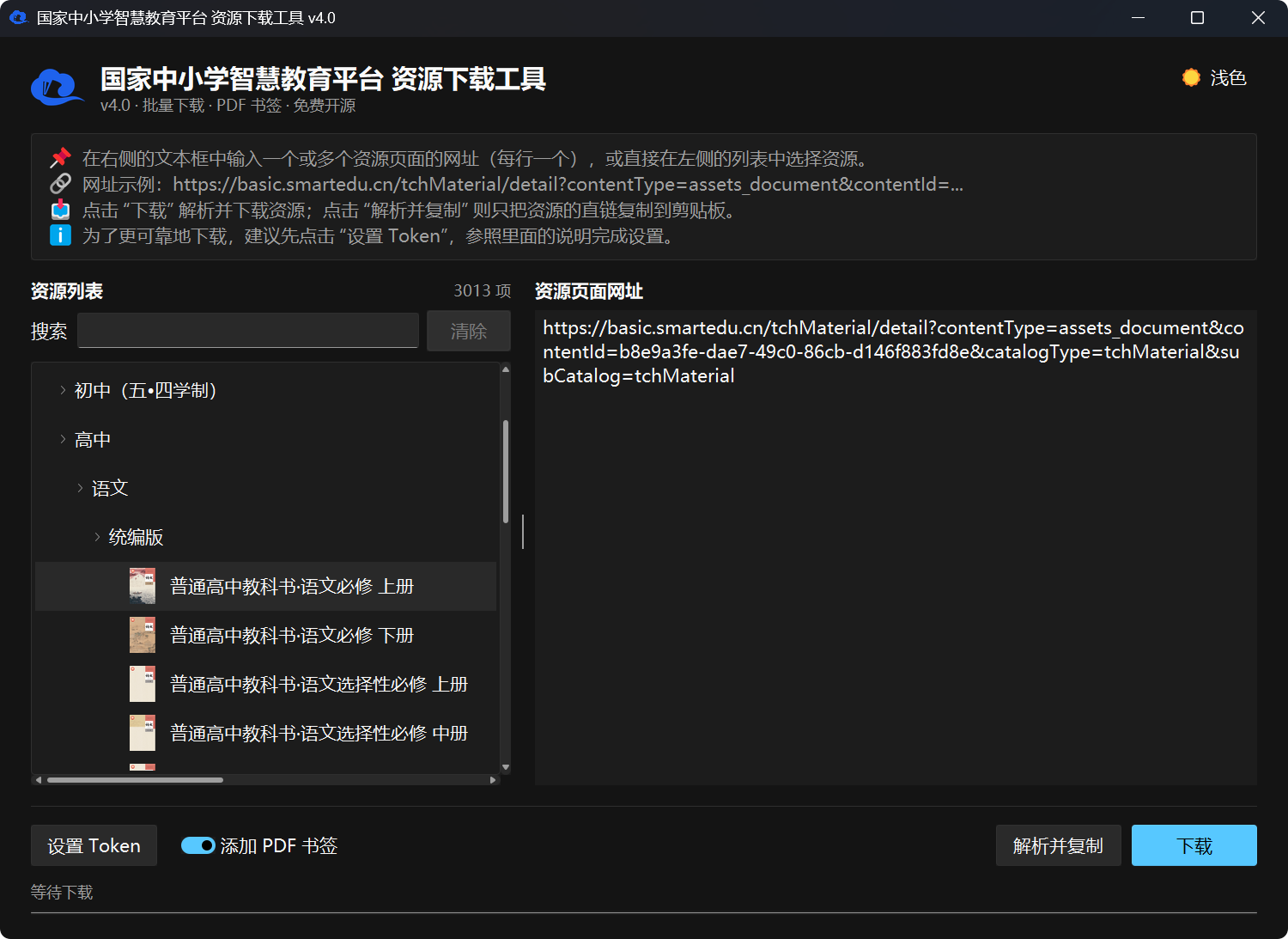 ☀️ 浅色模式(左) · 🌙 深色模式(右)
📖 目录
✨ 工具特点
- 📚 智能下载资源:一次输入多个电子课本预览页面网址,即可批量下载文件,下载过程中会自动跳过已下载完成的文件,用户也可随时停止下载。
- 📥 下载管理:逐项查看下载进度、大小与速度,筛选和搜索任务,集中查看错误详情,停止或重新下载选中的任务。
- 📂 自动命名文件:工具会自动使用电子课本的名称作为默认文件名,方便管理下载的课本文件。
- 🔖 自动添加书签:若开启 “添加 PDF 书签”,则会在下载完成后为电子课本添加书签,在查看 PDF 时可更方便地跳转到指定位置。
- 🔑 支持 Access Token:支持用户手动输入 Access Token 并自动保存,下次启动可自动加载。
- 🔎 资源快速搜索:可按资源名称或 “学段、学科、年级” 等分类组合搜索,结果会自动展开;长名称支持横向滚动,悬停时可查看完整信息和大尺寸封面。
- 🖥️ 高 DPI 适配:优化 UI 以适配高分辨率屏幕,避免界面模糊问题。
- 🌗 深色模式:启动时自动跟随系统的浅色/深色模式,也可点击右上角的按钮手动切换,切换结果会被记住。
- 💻 跨平台支持:支持 Windows、Linux、macOS 等操作系统(需要图形界面)。
📥 下载与安装方法
| 方式 | 适用平台 | 获取途径 |
|---|---|---|
| 🐙 GitHub Releases | Windows 10(Server 2019)及以上 / Linux / macOS 10.15 及以上(x86_64、Arm64) | 前往 Releases 页面 |
| 📦 WinGet | Windows 10 / 11 / Server 2025 | winget install tchMaterial-parser |
| 🐧 AUR | Arch Linux | yay -S tchmaterial-parser |
| 🐍 从源码运行 | 任意平台(需 Python 3.10+) | 见下文 |
GitHub Releases
本项目的 GitHub Releases 页面会发布适用于 Windows 10(Server 2019)及以上、Linux、macOS 10.15 及以上的 x86_64、Arm64 架构的程序。
下载完成之后不需要额外的安装步骤。Windows 和 Linux 可直接运行本程序。
[!WARNING] 在 macOS 操作系统中,由于没有签名,系统会报告文件已被损坏,因此需要先运行
xattr -cr /path/to/tchMaterial-parser.app来移除应用的 “隔离” 属性。为了保证 Access Token 的持久化,建议将应用移动到/Applications目录下再运行。[!NOTE] 如果您使用 Windows 7 或 8.1,您可以使用本项目的一个非官方分支 tchMaterial-parser-for-Windows7,这个分支使用 Python 3.8 语法。
WinGet
在 Windows 10、Windows 11 与 Windows Server 2025 上,您可以直接在终端中输入以下命令来安装本程序:
winget install happycola233.tchMaterial-parser
感谢 @PtJade-Ceramic 的建议(#64)!
Arch 用户软件仓库(AUR)
对于 Arch Linux 操作系统,本程序已发布至 Arch 用户软件仓库,因此您可以在终端中输入以下命令来安装本程序:
yay -S tchmaterial-parser
从源码运行
若您想体验最新的改动,或是希望参与开发,可以直接从源码运行本工具,详见贡献者指南。
🛠️ 使用方法
1. ⌨️ 输入电子课本链接
将电子课本的预览页面网址粘贴到工具文本框中,支持多个 URL(每行一个)。
示例网址:
https://basic.smartedu.cn/tchMaterial/detail?contentType=assets_document&contentId=XXXXXX&catalogType=tchMaterial&subCatalog=tchMaterial
2. 🔑 设置 Access Token(可选)
[!TIP] 此操作不是必要的,当未设置 Access Token 时工具会使用其他方法下载资源,但这一方法并不长期有效,因此仍然建议您执行这一步操作。
[!WARNING] 友情提示:
- 先登录账号,再粘贴代码!
- 粘贴代码时,不要粘贴到 “过滤” 或 “筛选器” 上,而是 “>” 后面!
- 粘贴时如遇到警告,请先输入 “允许粘贴” 四个字,然后再次粘贴代码!
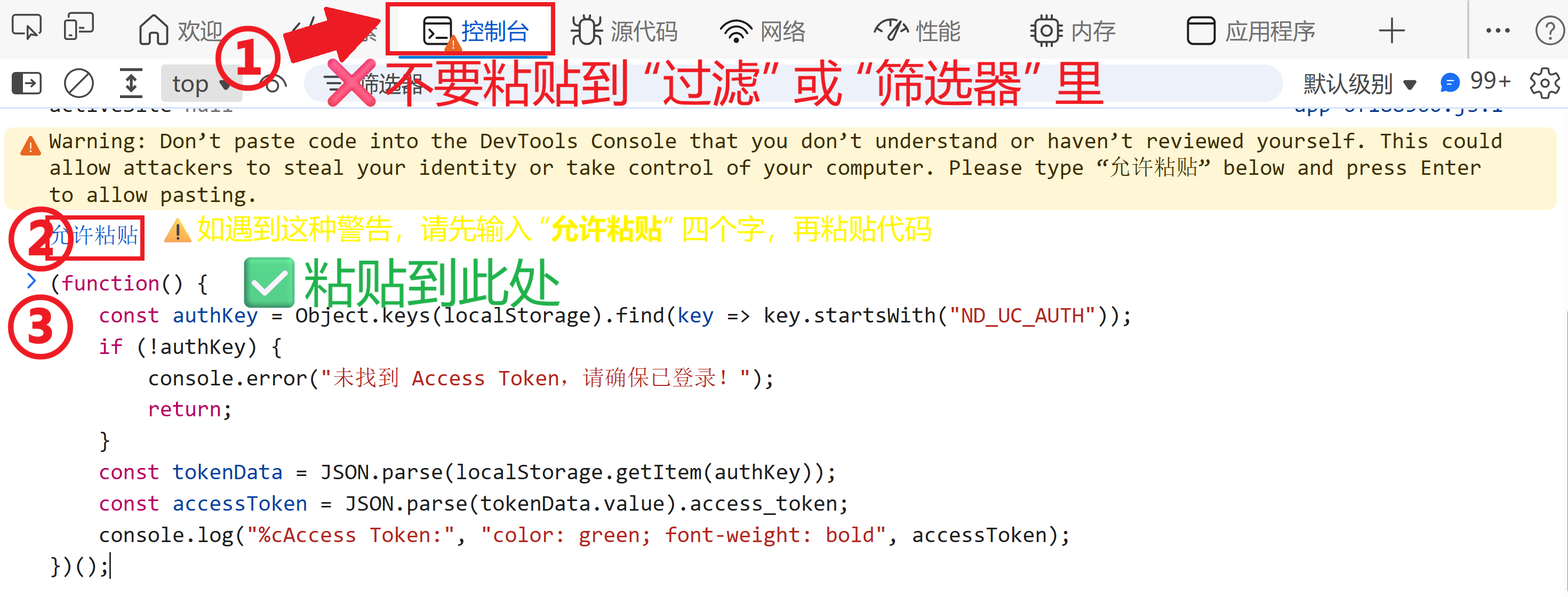
- 打开浏览器,访问国家中小学智慧教育平台并登录账号。
- 按下 F12 或 Ctrl+Shift+I,或右键——检查(审查元素)打开开发者工具,选择控制台(Console)。
- 在控制台粘贴以下代码后回车(Enter):
js
   (function () {
     const authKey = Object.keys(localStorage).find(
       key => /^ND_UC_AUTH-[^&]+&[^&]+&token$/.test(key),
     );
     if (!authKey) {
       console.error("未找到登录凭据,请确保已登录!");
       return;
     }
     const tokenData = JSON.parse(localStorage.getItem(authKey));
     const { access_token, mac_key, diff } = JSON.parse(tokenData.value);
     const credentials = JSON.stringify({ access_token, mac_key, diff });
     console.log(
       "%c请复制下面整段 JSON 并粘贴到下载工具:",
       "color: green; font-weight: bold",
     );
     console.log(credentials);
   })();
- 复制控制台输出的整段 JSON,然后在本工具中点击 “设置 Token” 按钮,粘贴并保存。
[!NOTE] Access Token 可能会过期,若下载失败,请重新获取并设置新的 Token。
登录后的
localStorage里还有ND_UC_AUTH-…&sdk_cache(账号资料缓存),里面没有 Token。请运行上面的脚本,不要从开发者工具的 Application 面板里随便复制一项。
3. 🚀 开始下载
点击 “下载” 按钮,工具将自动解析并下载电子课本文件。
本工具支持批量下载,所有文件会自动按课本名称命名并保存在选定目录中。选定目录中已下载完成的同名课本会被自动跳过,因此重新下载整套课本时只会补齐缺失与上次失败的文件。
下载过程中,可随时点击 “停止下载” 按钮来停止本次下载;已完成的文件会保留,未下载完的文件不会留下残缺内容。
“下载管理” 会在开始下载时打开,也可从主界面底部随时进入。列表显示每个文件的排队、连接、下载、写入书签与完成状态;服务器未提供文件大小时,会显示已接收的数据量。关闭管理窗口后,下载仍会继续。
遇到问题时,在 “需处理” 中选择任务即可查看和复制错误详情,不会弹出冗长的批量错误窗口。当前下载结束后,可选择失败或已停止的任务 “重新下载”,也可一键 “重试失败项”;解析失败的页面可单独 “重新解析”。重新下载从头开始。任务记录仅保留至退出程序,“清除已完成记录” 不会删除下载的文件。
若您开启了 “设置 PDF 书签”,则本工具会在课本下载完成后自动为其添加书签,在查看 PDF 时可快速跳转到指定位置。
❓ 常见问题
1. ⚠️ 为什么下载失败?
- 如果您没有设置 Access Token,可能是本工具使用的方法失效了,请[**设置 Access Token**](#2--设置-access-token可选)🔑。 - 如果您设置了 Access Token,由于其具有时效性(一般为 7 天),因此极有可能是 **Access Token 过期了**,请重新获取新的 Access Token。 - **确认网络连接是否正常**🌐,有时网络不稳定可能导致下载失败。 - **确保输入的网址有效**🔗,部分旧资源可能已被移除。
2. 💾 Access Token 保存在哪里?
- **Windows**:Token 会存储在**注册表** `HKEY_CURRENT_USER\Software\tchMaterial-parser` 项中的 `AccessToken` 值。 - **Linux**:Token 会存储在**文件** `~/.config/tchMaterial-parser/data.json` 中。 - **macOS**:Token 会存储在**文件** `~/Library/Application Support/tchMaterial-parser/data.json` 中。 - **其他操作系统**:目前暂不支持持久化,目前我们正在寻找通用的解决方案。
3. 🔐 Token 会不会泄露?
- 本工具**不会上传** Token,也不会存储在云端,仅用于本地请求授权。 - **请勿在公开场合分享 Token**,以免您的账号被他人使用,造成严重后果。
⭐ Star History
🤝 参与贡献
如果您发现 Bug 或有改进建议,欢迎提交 Issue 或 Pull Request,让我们一起完善本工具!
参与开发前,建议先阅读贡献者指南,了解本地开发、测试检查、Pull Request 与合规边界说明。
感谢所有为本项目做出贡献的朋友:
⚖️ 免责声明
- 本工具仅提供下载上的便利,不存储、不托管、不分发任何资源内容,所有资源均直接来自国家中小学智慧教育平台。
- 所下载资源的版权归原平台及相关权利人所有,请仅用于个人学习与教学参考,请勿用于商业用途或二次分发。
- 使用本工具时请遵守该平台的服务条款及您所在地区的法律法规。因使用本工具产生的任何后果由使用者自行承担。
- 本项目与国家中小学智慧教育平台没有任何隶属或合作关系。
📜 许可证
本项目基于 MIT 许可证,欢迎自由使用和二次开发。
本项目使用了 Microsoft Fluent Emoji 中的部分图片资源,按照 MIT 许可证授权使用。
💌 友情链接
- 🪟 tchMaterial-parser-for-Windows7:本项目的一个分支,支持 Windows 7,使用 Python 3.8 语法
- 🎓 惠窗中小学端:资源解析部分参考了本项目,使用 Flutter 框架编写,支持 macOS / Windows / Linux / Android / iOS(CC BY-NC-SA 4.0 许可)
- 📚 ChinaTextbook:归档的电子课本 PDF 合集,包含小学、初中、高中和大学的各类教材
📈 近 7 天 Star 趋势
🏆 排名变化趋势
📋 历史上榜记录
| 日期 | 榜单 | 排名 | 周期新增 | 总 STAR |
|---|