📄 仓库 README
在 GitHub 查看 ↗ WorkDaddy
 是 WorkBuddy 和 CodeBuddy 桌面端增强助手:多账号独立备份、点切即用,跨账号会话迁移、模型管理与自动化任务。WorkBuddy 还支持免打扰、异常中断自动续接、暂存/快捷提示词和五种主题。账号与配置全部留在本机。 本机回环 CDP 注入 · 不改官方安装包。
一个基于 Chrome DevTools Protocol (CDP) 的 WorkBuddy、WorkBuddy AI、CodeBuddy CN 和 CodeBuddy 桌面端增强工具。 CodeBuddy 支持范围为 Electron 智能体窗口,不包含 VS Code 编辑器模式的增强面板。通过本机调试接口连接运行中的客户端,不修改官方安装包或签名。



💖 赞助商
想出现在这里?首批广告位 99 元/月,欢迎联系 richdaddycashmany@163.com。

|
Nagora 是专为开发者和团队打造的多模型 AI API 网关。通过一个账户和一枚 API Key,即可统一调用 26+ 款主流文本与图像模型,兼容 OpenAI、Anthropic 与 Gemini 协议,并可无缝接入 Claude Code、Codex、Gemini CLI 等开发工具。平台提供智能路由、自动故障转移、透明计费与统一账单,同时支持预算、限速、并发控制,让个人开发、团队协作和生产环境中的 AI 调用更稳定、更可控。无需改造现有应用,只需替换 Base URL 与 API Key,最快 1 分钟即可完成接入。 |
它能做什么
- 方便切换账号:每个客户端的账号独立备份,点一下就切,再也不用每次扫码。
- 无感登录新账号:「登录新账号」支持免退出 OAuth 授权——不退出 WorkBuddy,在浏览器完成扫码后新账号自动加入列表;也可选传统的「假退出」方式回登录页扫码。
- 账号导入导出:把全部账号备份加密导出,在另一台电脑安装 WorkDaddy 后一键导入,方便电脑之间迁移账号。
- 成长计划与活跃状态:国内版账号页查询成长任务进度、当日签到和活跃状态、连续活跃天数,以及 Buddy 解锁和旅行状态。
- Token 和积分用量统计页面:按天查看 Token 与积分消耗,支持按账号筛选,并显示模型和账号用量排行。
- 积分不足时的账号切换建议:当前账号积分不足时提示可用账号,方便继续工作。
- 模型频率限制与预计解封时间:检测到模型限流后,在账号页展示受限模型及预计解封时间。
- 自动化任务:从 GitHub / Gitee 公开仓库发现并导入任务,或用自然语言让 WorkBuddy 创建任务;支持编辑、手动、事件和定时触发,以及运行日志、停止任务和 JSON / ZIP 导出。
- 权限弹窗免打扰:真正的零决策弹窗弹出,可以放心开启任务后睡觉。
- 暂存提示词:输入框边上一键把草稿「暂存」到待发送队列——图片 / 文件 / 引用原样保留,择机发送。
- 切换精美主题:WorkBuddy 的「接管主题」提供跟随系统、浅色、深色、护眼绿、赛博紫、毛玻璃六种外观;「跟随系统」监听操作系统的深浅色模式变化自动切换,毛玻璃支持预设壁纸、自定义图片壁纸和视频壁纸(MP4 / WebM,静音循环、窗口切后台自动暂停),关闭接管后恢复客户端原生主题。
- 账号间会话迁移:自动或手动跨账号复制会话,跨账号继续接龙。
- 会话分支:在「增强」页开启后,任意一条回复都能从此处开始新会话——复制到该条回复为止的聊天内容,原会话保持不变,可在当前工作区继续聊。
- 模型切换更便捷:解决 WorkBuddy 不支持添加多个同名模型的问题。
- 防止电脑休眠:睡前任务未完成,开启休眠模式,任务结束后自动切换成允许休眠。
- 异常中断会话自动继续:AI 回复因网络波动、超时等原因中断时,自动让异常中断任务继续执行。
- 快捷短语:常用语存进面板,输入框操作栏一键点发;
客户端与功能范围
| 官方客户端 | 对应安装包品牌 | profile |
|---|---|---|
| WorkBuddy 国内版 | WorkDaddy | workbuddy-cn |
| WorkBuddy AI 国际版 | WorkDaddy AI | workbuddy-ai |
| CodeBuddy CN 国内版(Electron) | CodeDaddy CN | codebuddy-cn |
| CodeBuddy 国际版(Electron) | CodeDaddy | codebuddy-intl |
- 请注意:CodeBuddy 不展示「增强」页;「主题」页仅提供悬浮机器人设置。
演示
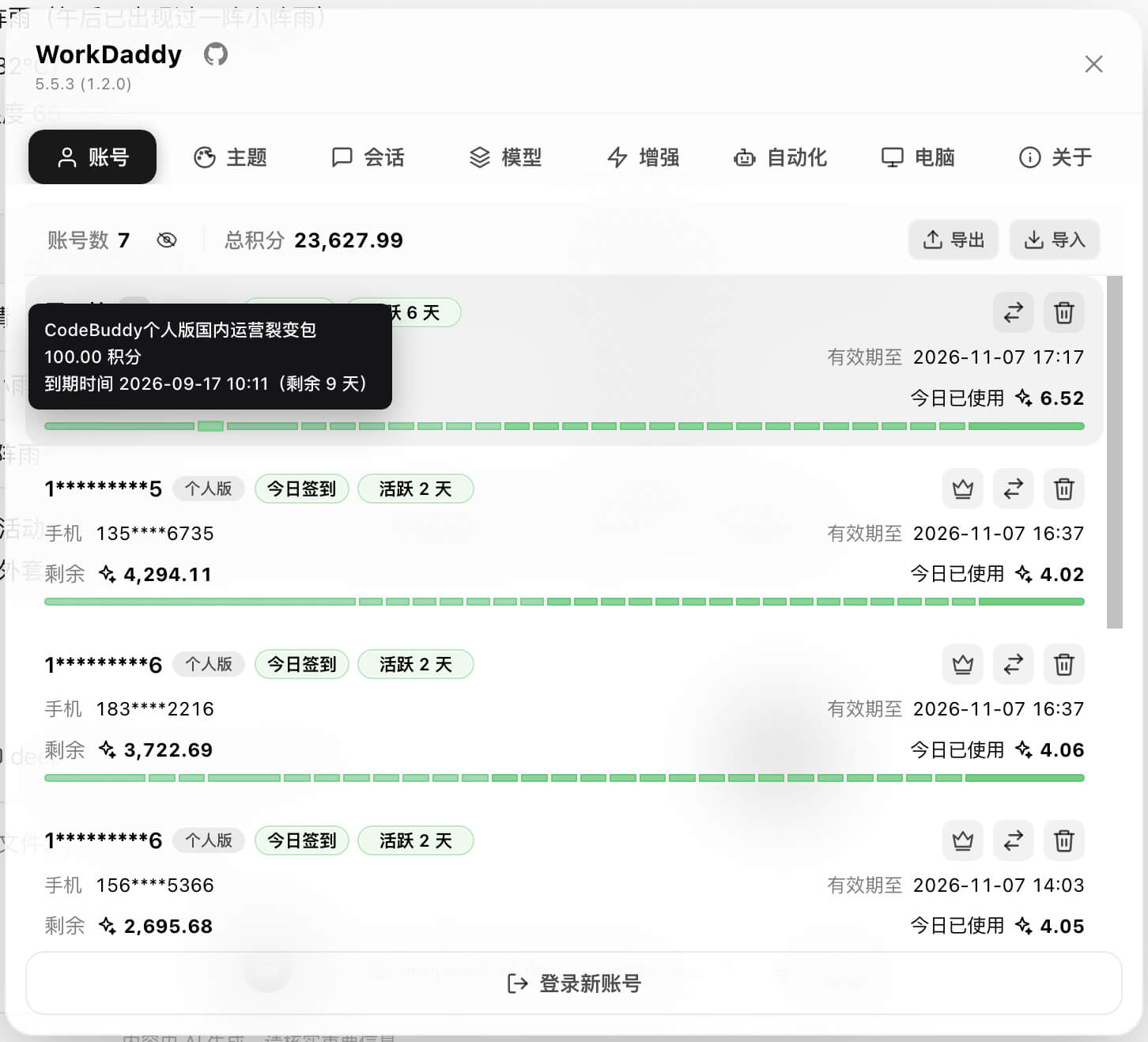
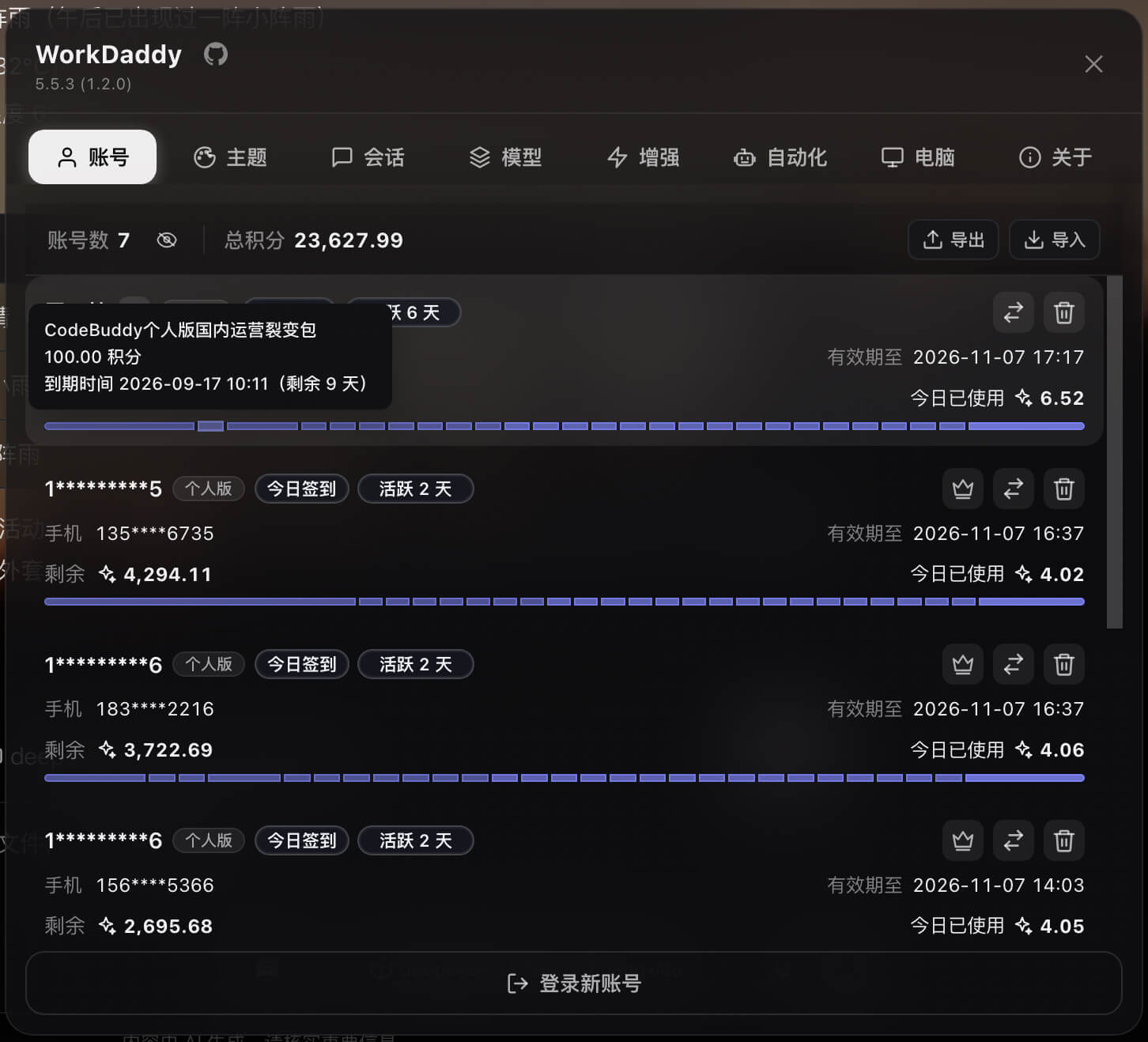
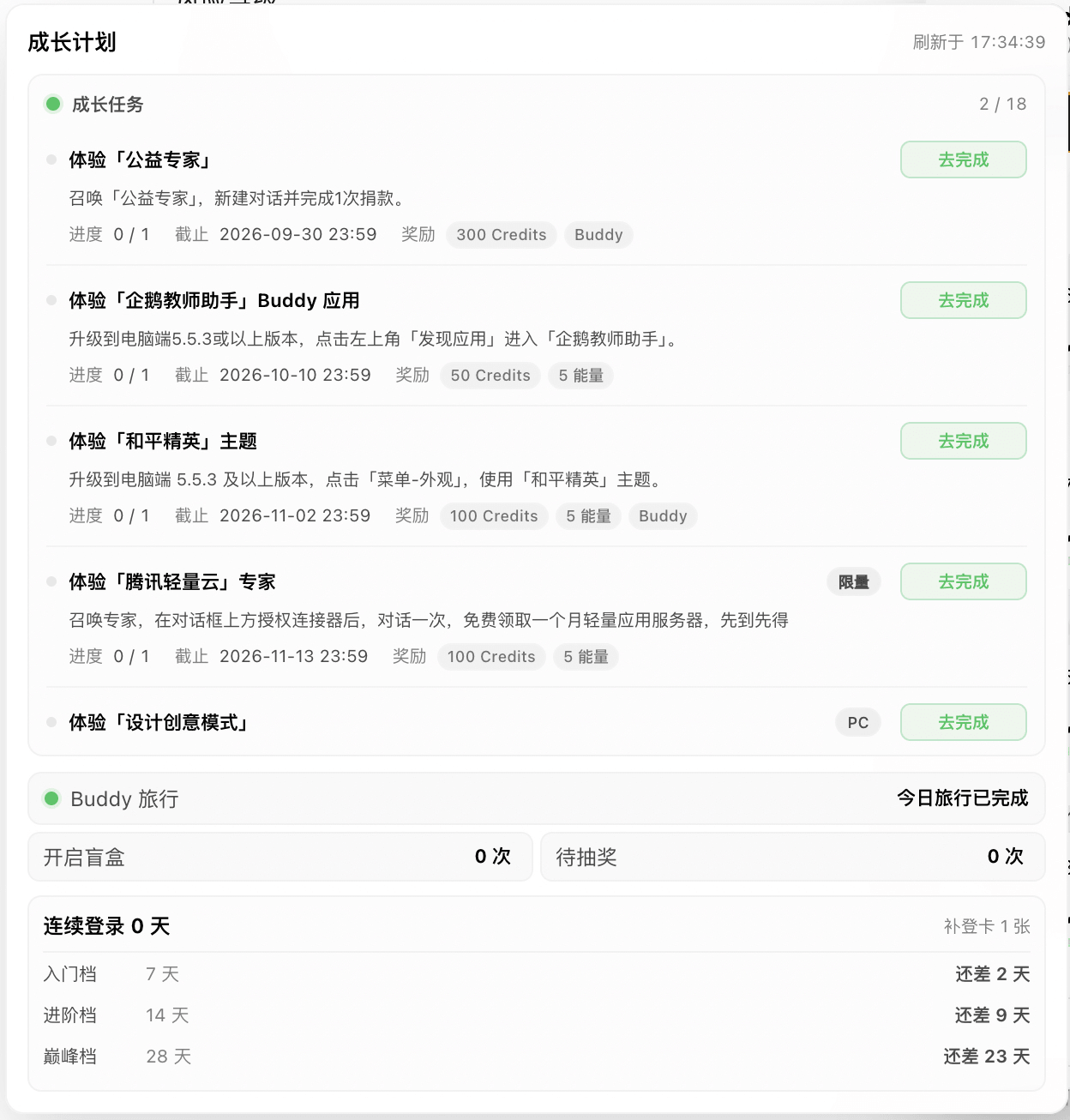
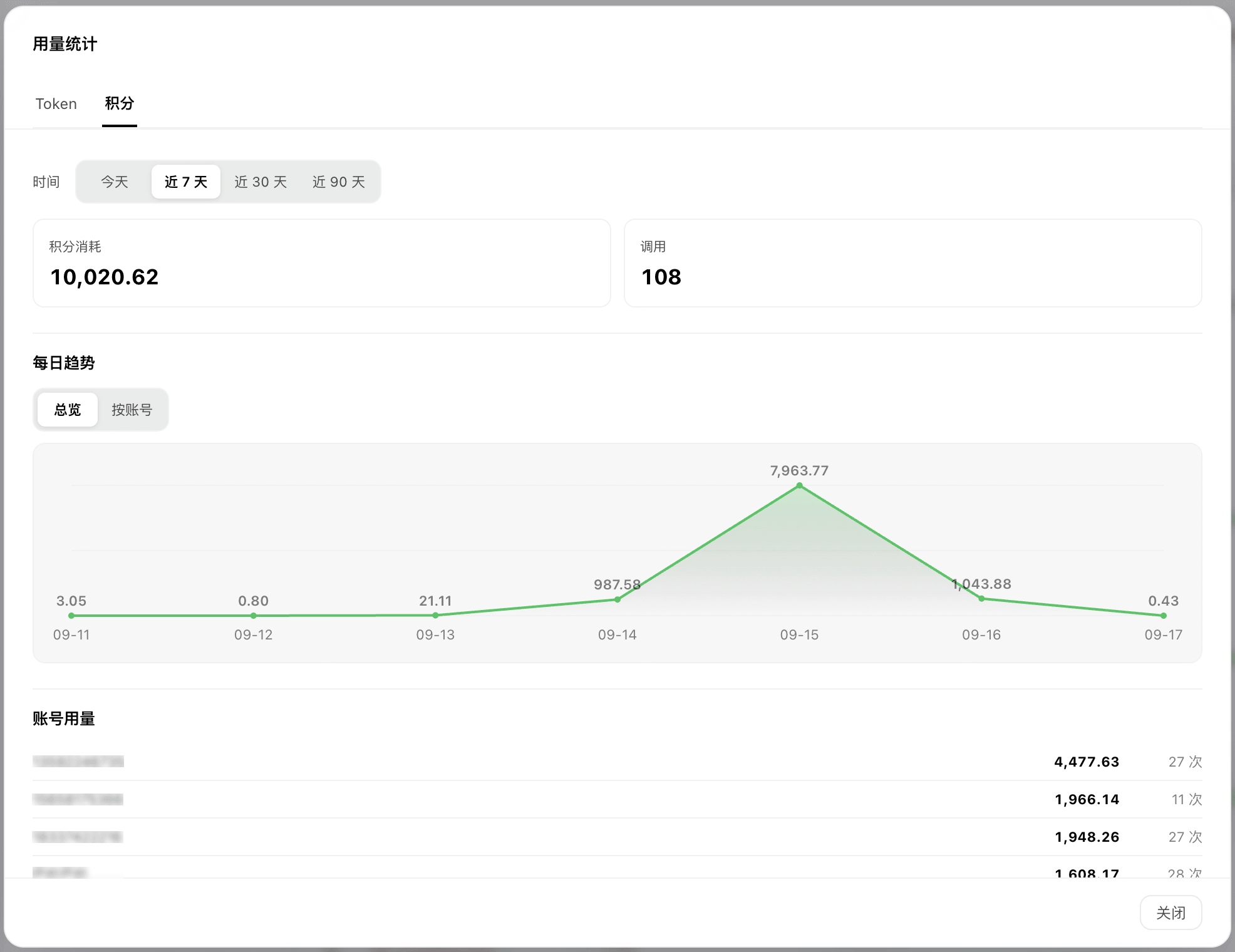
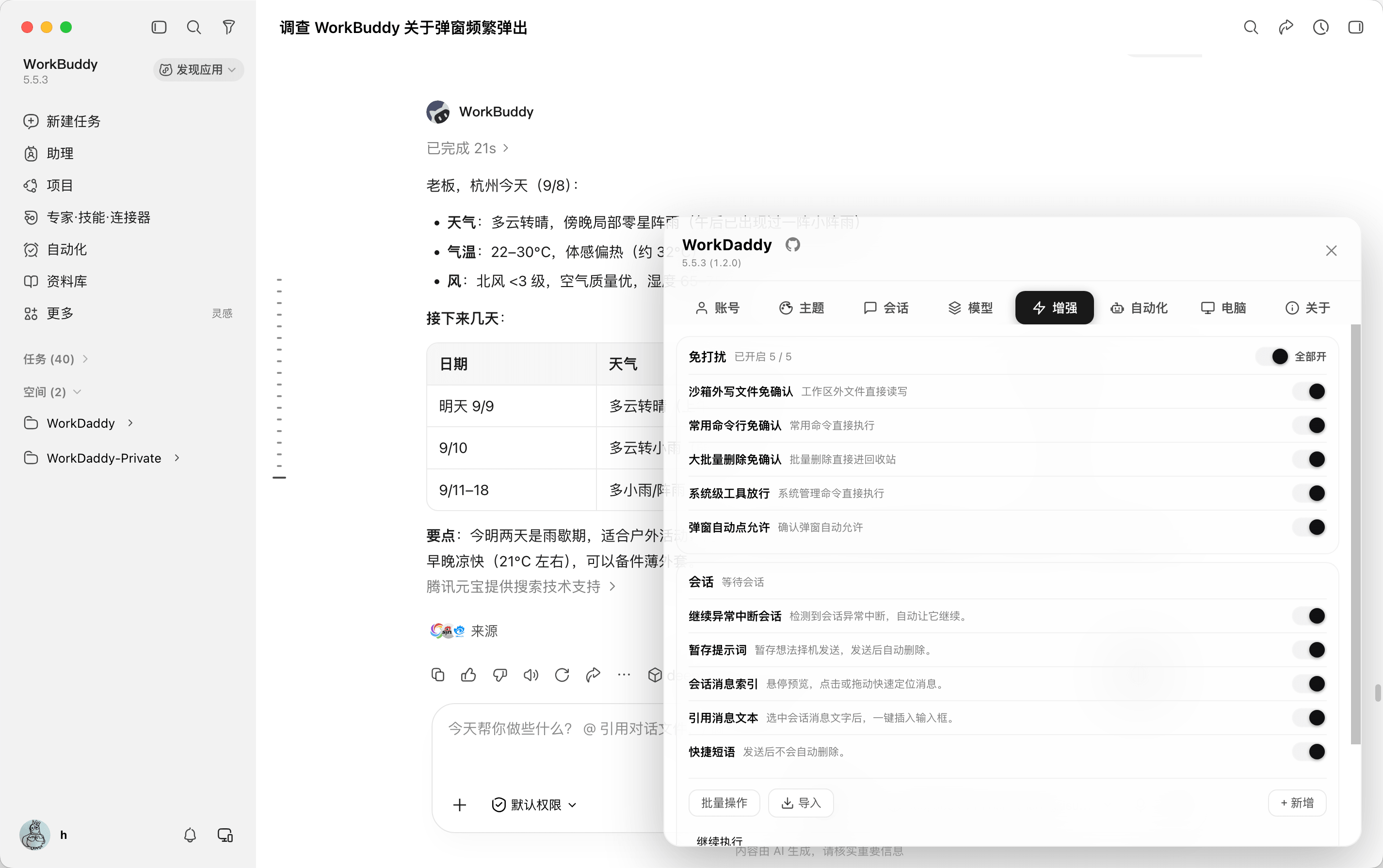
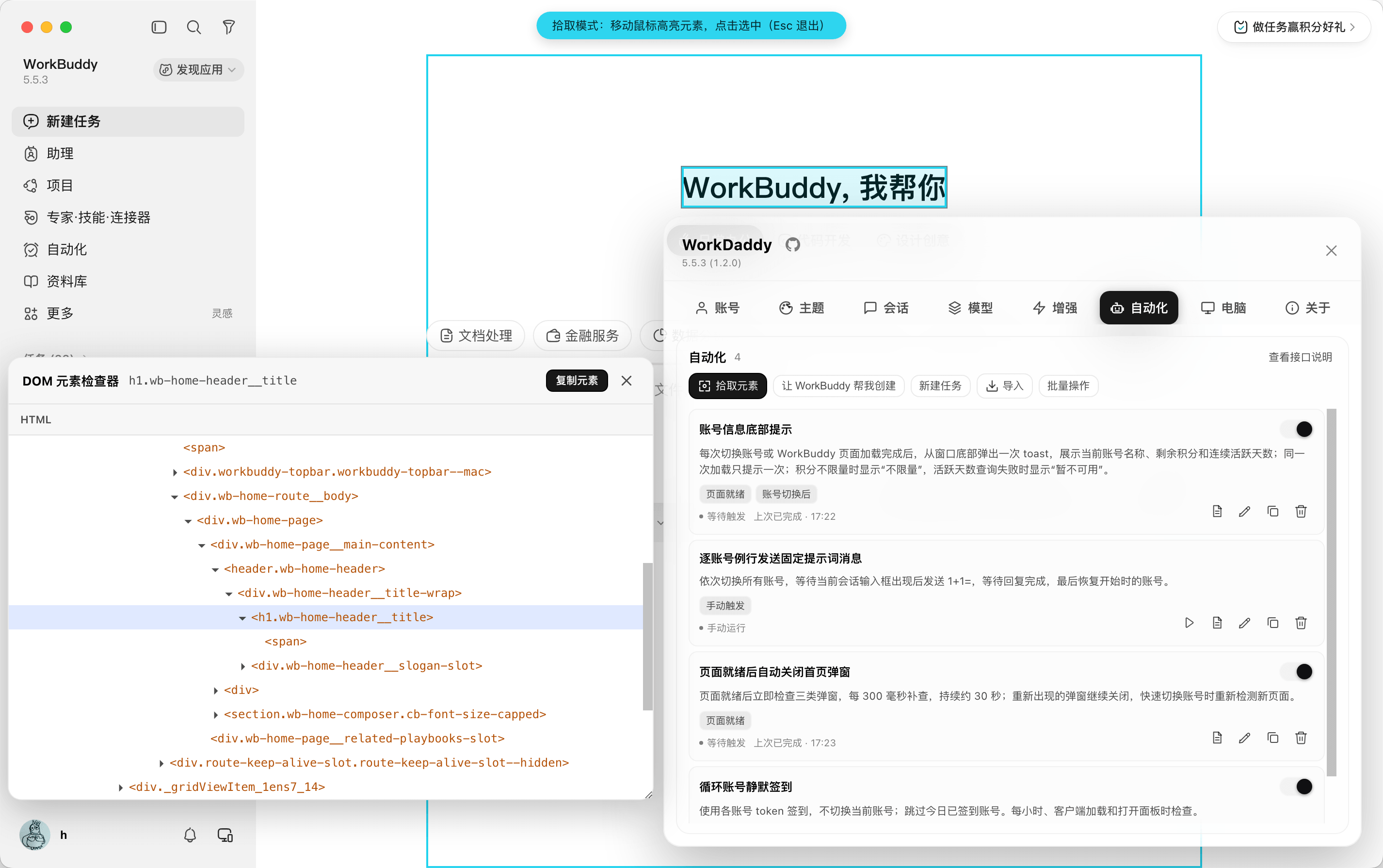
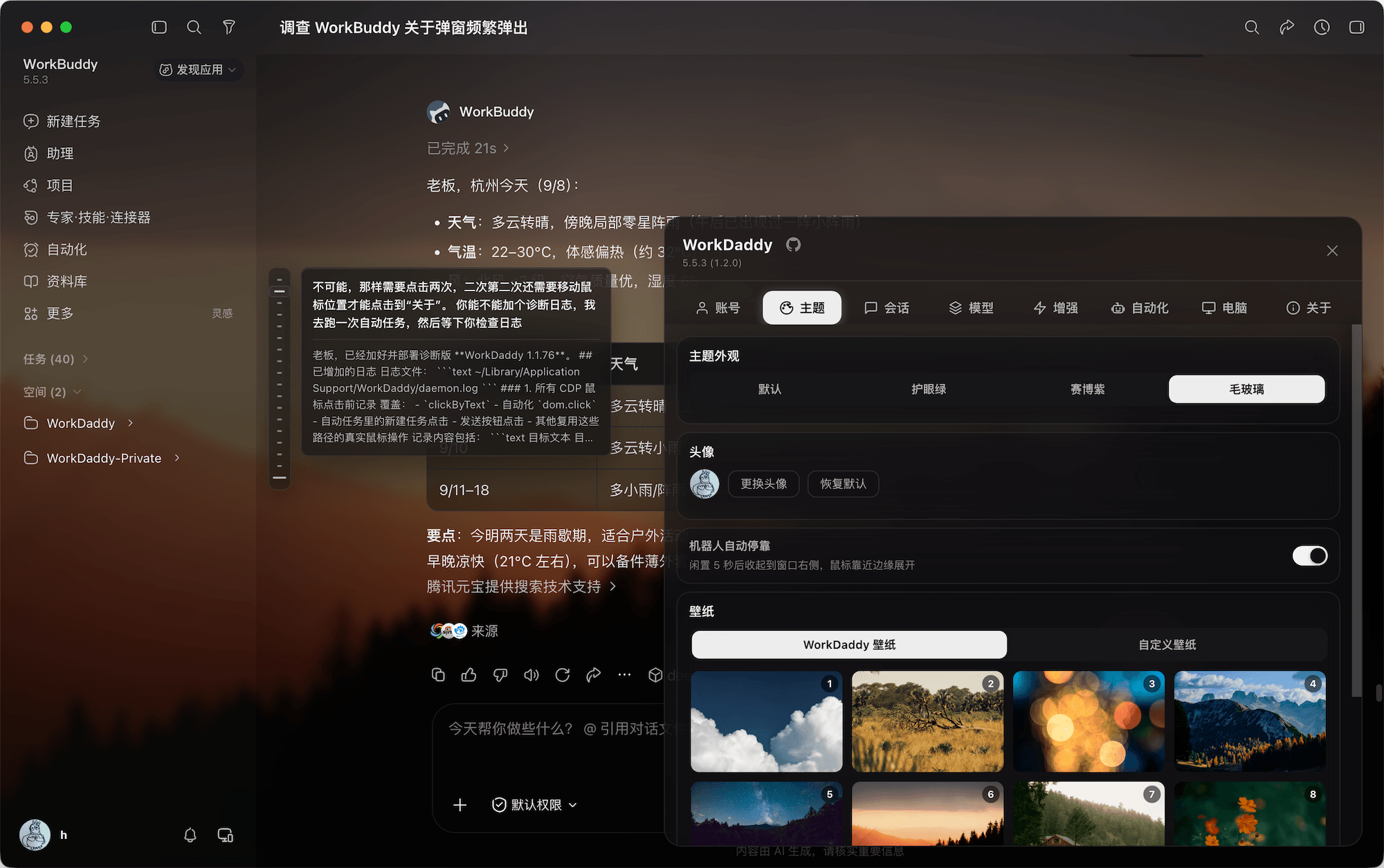
安装
先安装并登录上表对应的官方客户端,再下载匹配的增强工具。四款包独立安装、使用各自的账号备份目录;安装包名称中的空格使用连字符。
macOS
-
在 Releases 下载对应的
WorkDaddy-x.y.z.dmg、WorkDaddy-AI-x.y.z.dmg、CodeDaddy-CN-x.y.z.dmg或CodeDaddy-x.y.z.dmg -
打开 DMG,把里面对应的
.app拖进 应用程序 文件夹 -
第一次打开如果遇到「无法打开,因为 Apple 无法检查恶意软件」:
-
打开「系统设置 → 隐私与安全性」
- 在「WorkDaddy 已被阻止」处点 仍要打开
-
输入开机密码确认
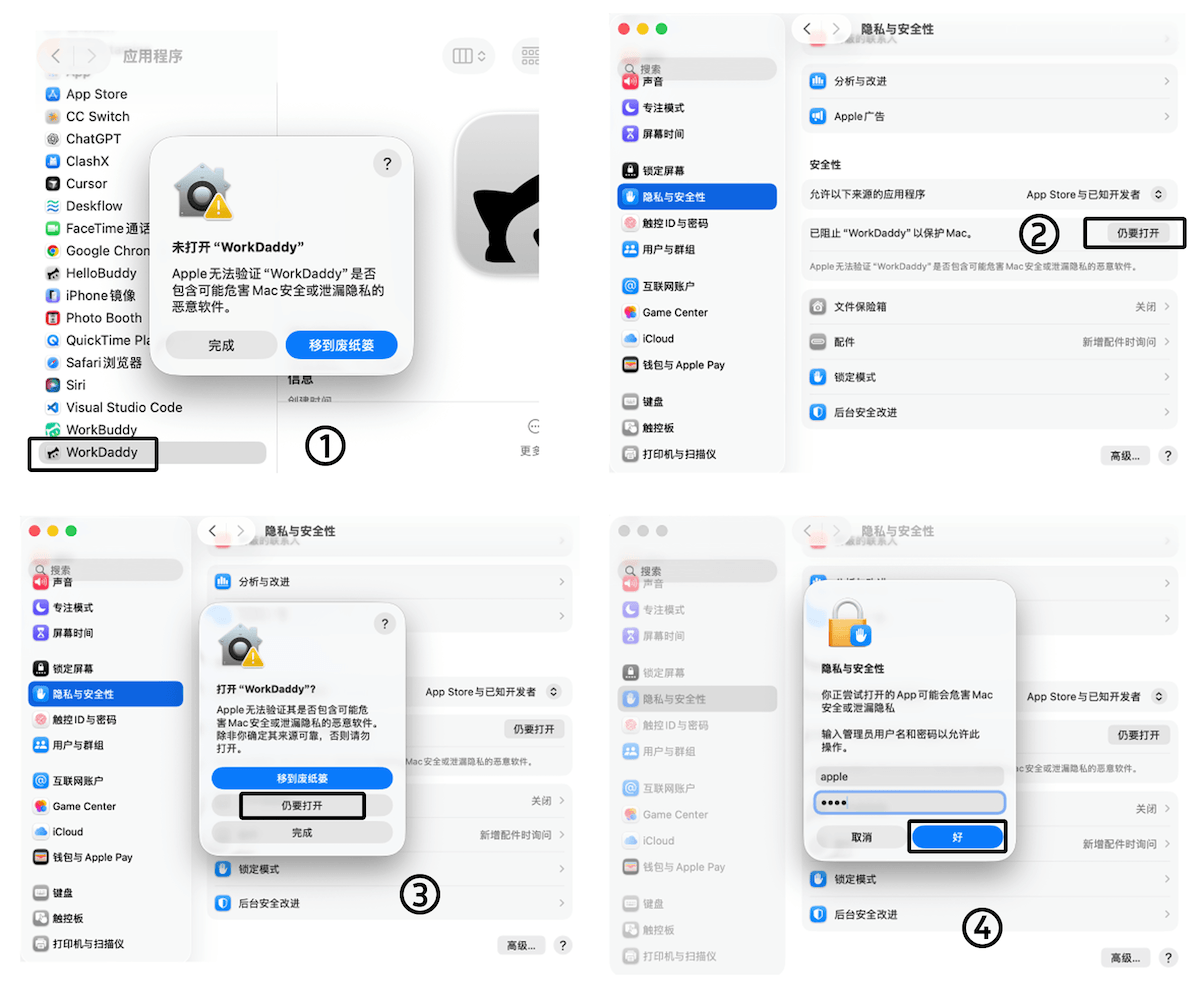
-
双击对应的 WorkDaddy / CodeDaddy 应用:它会启动本地守护进程,并把面板注入匹配的客户端。macOS 启动器使用本机 Node.js,建议安装 Node.js 22.13 或更新版本。
-
看到机器人按钮?搞定。
企业专享版 / VPC 客户端
macOS 会自动扫描带 WorkBuddy 前缀且包含 Contents/MacOS/Electron 的客户端(例如 WorkBuddy企业定制版.app),并按 WorkDaddy/WorkDaddy AI profile 排除另一端。发现多个候选时会弹出系统选择窗口,选中后自动记住,不需要手动寻找配置文件。完全自定义名称也可以在源码目录执行下面的高级配置命令:
node scripts/workbuddy-target.js --configure --platform darwin \
  --profile workbuddy-cn \
  --binary "/Applications/企业客户端.app/Contents/MacOS/Electron" \
  --data-dir "$HOME/Library/Application Support/WorkDaddy"
会话工作目录恢复
默认不会自动重建已删除的会话工作目录。旧会话需要原目录时,请手动恢复目录;如需启用 Windows 上的自动恢复,可在启动 WorkDaddy 前设置环境变量 WORKDADDY_REPAIR_MISSING_SESSION_WORKSPACES=1。启用后,缺失目录会被定期重建。
Windows
- 在 Releases 下载对应客户端的
WorkDaddy-Setup-x.y.z.exe、WorkDaddy-AI-Setup-x.y.z.exe、CodeDaddy-CN-Setup-x.y.z.exe或CodeDaddy-Setup-x.y.z.exe - 双击安装器完成安装
- 双击打开对应品牌的桌面快捷方式
Windows 便携版 ZIP
不想安装时,可以使用对应的 <品牌>-Portable-x.y.z.zip:品牌为 WorkDaddy、WorkDaddy-AI、CodeDaddy-CN 或 CodeDaddy。
- 先安装并登录对应的 WorkBuddy / CodeBuddy 客户端。
- 将 ZIP 解压到一个有写入权限的目录,不要直接在压缩包内运行。
- 双击解压目录顶层的
Start-WorkDaddy.cmd;也可以直接运行WorkDaddyLauncher.exe。 - 需要停止后台服务时,运行同目录的
Stop-WorkDaddy.cmd。
便携包不会创建桌面快捷方式或卸载项;账号备份和运行数据仍保存在当前用户的 %APPDATA%\WorkDaddy,不会随 ZIP 搬走。同一客户端 profile 不能同时运行安装版与便携版,也不能同时运行两份便携版。便携版不使用面板中的自动更新,升级时先运行 Stop-WorkDaddy.cmd,确认旧进程停止后再解压新版 ZIP。需要常驻安装和桌面快捷方式时,请下载对应的 Setup.exe。
企业专享版 / VPC 客户端
企业专享版用户仍安装与界面最接近的 WorkDaddy 或 WorkDaddy AI。安装程序会先自动识别对应的官方客户端,并在安装向导中显示路径和版本;企业版用户点击「浏览」改选自己的 .exe 主程序即可,不需要修改配置文件或设置系统环境变量。
选择结果保存在 WorkDaddy 的个人数据目录中。更新安装默认保留上次选择,也可以在安装向导中修改;需要改回官方客户端时,重新运行安装程序并选择自动识别出的官方 .exe。WorkDaddy 会锁定所选客户端版本,客户端升级或移动后同样通过安装程序重新确认。
Linux
Linux 发布包面向 Ubuntu / Debian amd64 和 arm64,内置对应架构的 Node.js。请先安装并登录同架构的官方客户端;增强工具通过本机调试接口连接,不修改客户端本体。
| 品牌 | DEB 文件 | 安装目录 / Debian 包名 |
|---|---|---|
| WorkDaddy | WorkDaddy_x.y.z_<arch>.deb |
/opt/workdaddy / workdaddy |
| WorkDaddy AI | WorkDaddy-AI_x.y.z_<arch>.deb |
/opt/workdaddy-ai / workdaddy-ai |
| CodeDaddy CN | CodeDaddy-CN_x.y.z_<arch>.deb |
/opt/codedaddy-cn / codedaddy-cn |
| CodeDaddy | CodeDaddy_x.y.z_<arch>.deb |
/opt/codedaddy / codedaddy |
-
从 Releases 下载对应文件,
<arch>为amd64或arm64。 -
在下载目录安装选中的包,例如:
bash
   sudo apt install ./CodeDaddy-CN_1.2.9_amd64.deb
- 从应用菜单启动对应品牌的应用。首次启动会准备数据目录并启动后台服务;随后按提示开启客户端 CDP。CodeBuddy 请进入 Electron 智能体窗口。
四款包可以同时安装,互不覆盖,默认不设置开机自启。没有应用菜单时,可运行对应入口:
bash /opt/workdaddy/scripts/launch-gui-linux.sh cn
bash /opt/workdaddy-ai/scripts/launch-gui-linux.sh ai
bash /opt/codedaddy-cn/scripts/launch-gui-linux.sh codebuddy-cn
bash /opt/codedaddy/scripts/launch-gui-linux.sh codebuddy-intl
需要开机启动后台服务时,按对应 profile 启用 systemd 用户服务,例如:
WBSWITCH_PROFILE=codebuddy-cn bash /opt/codedaddy-cn/scripts/systemd-install-linux.sh
用 sudo apt remove <包名> 卸载。卸载不会删除账号备份和运行数据;需要清理时,先确认 ~/.config/WorkDaddy 中对应 profile 的数据。Linux 暂不支持面板内自动更新,请安装新版 DEB 升级。
从源码安装 Linux 版本
在 Linux 主机上执行:
git clone https://github.com/babygoton/WorkDaddy.git
cd WorkDaddy
bash scripts/install-linux.sh
bash scripts/relaunch-with-cdp-linux.sh
国际版 WorkBuddy AI 使用隔离环境时执行:
WBSWITCH_PROFILE=workbuddy-ai bash scripts/workbuddy-ai-linux.sh install
bash scripts/workbuddy-ai-linux.sh relaunch
需要指定 WorkBuddy 可执行文件时,追加 WBSWITCH_WORKBUDDY_BIN=/path/to/workbuddy;安装脚本会创建备份目录、记录客户端路径并启动本地守护进程。
从源码运行(开发者)
git clone https://github.com/babygoton/WorkDaddy.git
cd WorkDaddy
bash scripts/install.sh        # 创建备份目录 + 启动守护进程
bash scripts/relaunch-with-cdp.sh   # 把 WorkBuddy 切换到调试模式(端口 9222)
四款客户端使用同一套 daemon,通过 profile 绑定客户端,不靠“第一个 CDP 端口”猜测目标:
WBSWITCH_PROFILE=workbuddy-cn bash scripts/relaunch-with-cdp.sh
WBSWITCH_PROFILE=workbuddy-ai bash scripts/relaunch-with-cdp.sh
WBSWITCH_PROFILE=codebuddy-cn bash scripts/relaunch-with-cdp.sh
WBSWITCH_PROFILE=codebuddy-intl bash scripts/relaunch-with-cdp.sh
macOS 发布四款 DMG;Linux 为四款客户端分别提供 amd64、arm64 DEB;Windows 构建脚本为四款客户端生成 Setup.exe 和 Portable ZIP。具体可下载的平台与版本以 Releases 中的资产为准。
WORKDADDY_BUILD_VERSION=1.2.9 bash scripts/build-mac-dmg.sh
WORKDADDY_BUILD_VERSION=1.2.9 WORKDADDY_BUILD_ARCH=amd64 bash scripts/build-linux-deb.sh
WORKDADDY_BUILD_VERSION=1.2.9 WORKDADDY_BUILD_ARCH=arm64 bash scripts/build-linux-deb.sh
macOS 可用 WORKDADDY_BUILD_PROFILE 指定上表中的单个 profile。Windows Portable ZIP 可直接使用;*-win64.zip 仅为安装器构建的临时输入,不作为发布包。
install.sh 做了:
- 创建
~/Library/Application Support/WorkDaddy备份目录 - 首次启动自动兼容迁移旧版
~/Library/Application Support/HelloBuddy/accounts账号备份(旧目录保留不删除) - 首次备份当前 WorkBuddy 账号
- 清理旧 launchd 注册并手动启动守护进程(不再登录自启)
- 立即启动后台守护进程
- 打开管理界面
http://127.0.0.1:47832
守护进程会在安装结束时手动启动;需要使用时手动启动对应的 WorkDaddy 端即可。
原理
CDP 注入 · 不改官方安装包
┌─────────────┐  --remote-debugging-port=9222  ┌──────────────┐
│  WorkBuddy  │ <───────────────────────────> │  WorkDaddy   │
│  (Electron) │       Chrome DevTools          │   daemon.js  │
│             │        Protocol (CDP)          │              │
│  渲染进程    │  ←── Runtime.evaluate ────     │  HTTP :47832 │
│  右下角     │      注入 inject.js            │  本地 API    │
└─────────────┘                                └──────────────┘
以下示意图以 WorkBuddy 国内版为例;四个 profile 的默认本地 API 端口依次为 47832、47833、47834、47835,渲染器 CDP 端口依次为 9222、9223、9224、9225。CodeBuddy 另用本机主进程调试端口 9244 / 9245 访问原生登录态与会话存储。
- 不修改 WorkBuddy 二进制:用
launcher启动 WorkBuddy 时多带一个--remote-debugging-port=9222参数,二进制与签名原封不动。 - 守护进程通过 CDP 连接 WorkBuddy:监听登录/认证网络事件 + 文件监听兜底,每次登录/刷新令牌都把当前登录信息按
account.uid备份到稳定目录。 - 注入界面组件:
Runtime.evaluate把inject.js推到渲染进程执行,在右下角渲染机器人按钮和多标签页面板(账号 / 主题 / 会话 / 模型 / 增强 / 自动化 / 电脑 / 关于 / 设置),按客户端能力显示,CodeBuddy 隐藏「增强」。 - 本地 HTTP API:daemon 在
127.0.0.1:47832起服务,组件通过 fetch 调用(账号切换、主题应用、成长进度查询、决策弹窗开关、休眠控制等)。 - 数据边界清晰:账号备份和本地配置保存在本机;按功能访问 WorkBuddy 官方 API 或 CodeBuddy 官方 API(登录、积分)和 GitHub Releases(更新检查),显式执行模型连通测试时会向你配置的模型服务发送请求及对应 API Key;脱敏错误诊断默认开启,可在「关于」页关闭。
为什么用 CDP 而不是官方插件机制:直接面向运行中的应用实例,事件级感知登录变化, 主动注入界面与样式补丁,官方升级 WorkBuddy 后只要界面没大改就照常工作。
使用
面板
WorkBuddy / CodeBuddy Electron 窗口右下角的机器人按钮 → 弹出面板 → 选你要的操作:
| Tab | 能做什么 |
|---|---|
| 账号 | 查看账号数、积分、模型频率限制与预计解封时间、当日签到状态、连续活跃天数、成长任务进度及 Buddy 旅行状态;切换、删除或登录新账号,并加密导入导出账号备份 |
| 主题 | WorkBuddy:接管主题并选择六种外观(含跟随系统),管理壁纸、头像和背景;CodeBuddy:黑白悬浮机器人设置 |
| 会话 | 按账号和时间筛选会话,批量复制或删除,并设置会话 / 工作空间在切换账号时自动复制 |
| 模型 | 管理当前模型和备选模型,支持备份、复制、编辑、启用、连通测试及批量删除 |
| 增强 | 配置权限免打扰、异常中断自动续接、会话分支、暂存提示词和快捷短语 |
| 自动化 | 从 GitHub / Gitee 发现并导入任务、让 WorkBuddy 创建任务,管理触发方式与运行日志,以及 JSON / ZIP 导出 |
| 电脑 | 允许或持续禁止休眠,也可在所有 AI 任务结束后自动恢复休眠 |
| 关于 | 查看版本和项目说明、检查并安装更新、控制脱敏错误诊断 |
| 设置 | 选择中文或英语;首次打开按系统语言匹配,未匹配时使用英语 |
输入框插件(仅 WorkBuddy / WorkBuddy AI):在「增强」页分别开启「暂存提示词」和「快捷短语」后,输入框操作栏会显示对应按钮。 暂存提示词可把当前草稿(文字、图片、文件、引用等完整原样)加入 WorkBuddy 自带的待发送队列,并暂停自动发送; 入队后输入框自动清空,内容按会话独立保存,可随时发送、编辑或删除。快捷短语可在增强页新增、编辑和批量管理,并从输入框操作栏一键发送,发送后不会自动删除。
自动化
把重复操作保存成任务,例如查询账号积分、按条件显示提醒,或在指定会话发送消息并等待回复。
- 打开「自动化」页,通过「发现任务」浏览公开仓库中的任务,或使用「让 WorkBuddy 帮我创建」描述需求。WorkBuddy 会在新会话中生成任务,完成后自动加入列表;「查看接口说明」提供当前支持的操作说明。
- 设置触发方式:手动运行,或在客户端加载、打开面板、页面就绪、账号切换等事件发生时执行;也支持按间隔、每日、每周、每月或指定时间调度。
- 在列表中启用、停用、编辑或复制任务。手动任务可立即运行,事件和定时任务按配置触发;执行过程中可停止,并通过「运行日志」查看结果和失败步骤。
任务导入导出:通过「发现任务」从 GitHub / Gitee 公开仓库导入,导入后保持停用,不覆盖相同 ID 的已有任务;不兼容任务会提示原因。通过批量操作选择任务导出,单个保存为 JSON,多个保存为 ZIP。
提交公开任务
「发现任务」收录 GitHub 和 Gitee 公开仓库中的任务,参考示例仓库 babygoton/workdaddy-official-plugin:
- 克隆示例仓库,删掉
tasks/目录里不需要的示例任务; - 把自己的自动化任务 JSON 放进
tasks/目录(单个文件不超过 1 MiB,每个仓库最多收录 200 个); - 提交改动并推送到 GitHub 或 Gitee;
- 在仓库描述(简介)里加入关键词
WorkDaddyAutomationRepository。
符合约定的仓库会在下一次刷新后出现在「发现任务」列表中(搜索结果有 10 分钟缓存)。导入只读取文件并做兼容性检查,不会执行任务;导入后保持停用,相同 ID 的已有任务不会被覆盖。
任务定义保存在本机,由 WorkDaddy 本地服务执行;定时和事件触发需要服务保持运行,涉及页面交互的步骤还需要对应 WorkBuddy 客户端可用。任务导出不包含账号备份或运行日志;自动化页不提供本地 JSON / ZIP 文件导入。
账号迁移到其他电脑
在账号页右上角使用「导出」和「导入」按钮即可迁移全部账号:
- 在旧电脑打开 WorkDaddy 账号页,点击「导出」,保存生成的
WorkDaddy-账号导出-YYYY-MM-DD.json文件。 - 用安全方式把导出文件传到新电脑,并在新电脑安装、启动 WorkDaddy。
- 打开账号页点击「导入」,选择导出文件;导入完成后即可在账号列表中切换恢复的账号。
新版导出会使用你输入的密码、每次导出随机 salt 和 AES-256-GCM 加密;密码不会写入导出文件。文件中仍包含可恢复登录状态的 token,请像保护密码一样安全保存和传输,迁移完成后及时删除不再需要的副本。旧版 v1 导出仍可兼容导入。
安全与隐私
- 本地数据优先:账号备份、主题和本地配置不会在后台上传;登录、积分等功能会访问 WorkBuddy 官方 API 或 CodeBuddy 官方 API,自动更新会访问 GitHub Releases;显式执行模型连通测试时,会向你配置的第三方模型地址发送请求及对应 API Key。
- 发送错误诊断默认开启:关于页的「发送错误诊断」开关同时控制 Sentry 远程错误诊断和本地脱敏渲染器日志,帮助定位版本和兼容性问题;处理内容经过脱敏、截断,远程上报不包含账号、会话内容、Token 或 API Key。随时可以在关于页关闭;
WORKDADDY_TELEMETRY=0/1可作为启动时的明确关闭/开启覆盖。
独立的 SECURITY.md 可补充完整威胁模型;未提供时,本节即为安全与隐私说明。
许可与声明
本项目采用 GNU Affero General Public License v3.0 开源(SPDX-License-Identifier: AGPL-3.0-or-later)。
- 本项目面向本机运行的 WorkBuddy / CodeBuddy 桌面端做界面与体验增强,与两者官方无隶属关系。
- WorkBuddy、CodeBuddy 及其商标、官方资源归其权利人所有;本项目未获得其官方授权或认可。
- 第三方主题、壁纸、背景图等素材仅作演示,商用前请自行确认权利。
社区支持
📈 近 7 天 Star 趋势
🏆 排名变化趋势
📋 历史上榜记录
| 日期 | 榜单 | 排名 | 周期新增 | 总 STAR |
|---|