📄 仓库 README
在 GitHub 查看 ↗无线麦 SayAll

 抖音 · GetSayAll 保存图片后,在抖音扫一扫 |
 小红书 扫码关注无线麦 SayAll App |
视频介绍
《可能是我最近用过最不像工具的工具》展示了无线麦 SayAll App 如何把蓝牙语音遥控器变成随手表达、控制 Mac 和与 AI 协作的新入口。

视频作者:可乐不甜的跑焦日记
同作者制作的小米蓝牙遥控器 2 Pro 3D 打印外壳:在 MakerWorld 查看
Windows 版本
无线麦 SayAll App Windows 版本的第一个预览版已经发布,当前以基本功能为主:
- 支持小米蓝牙遥控器 2 和 2 Pro;
- 语音输入目前仅支持微信输入法;
- 语音输入快捷键为
Ctrl + Win。
欢迎下载体验。无线麦 SayAll App Windows 版本理论上不会被游戏反作弊或杀毒软件警告;如有顾虑,建议先使用 AI 扫描源码,再安装试用。
iOS 正式版:无线麦 SayAll
Mac App 继续采用官网下载方式分发,Mac App Store 上架暂时暂停;当前 App Store 上架重点只包含 iOS App 与其内嵌的 Apple Watch App。
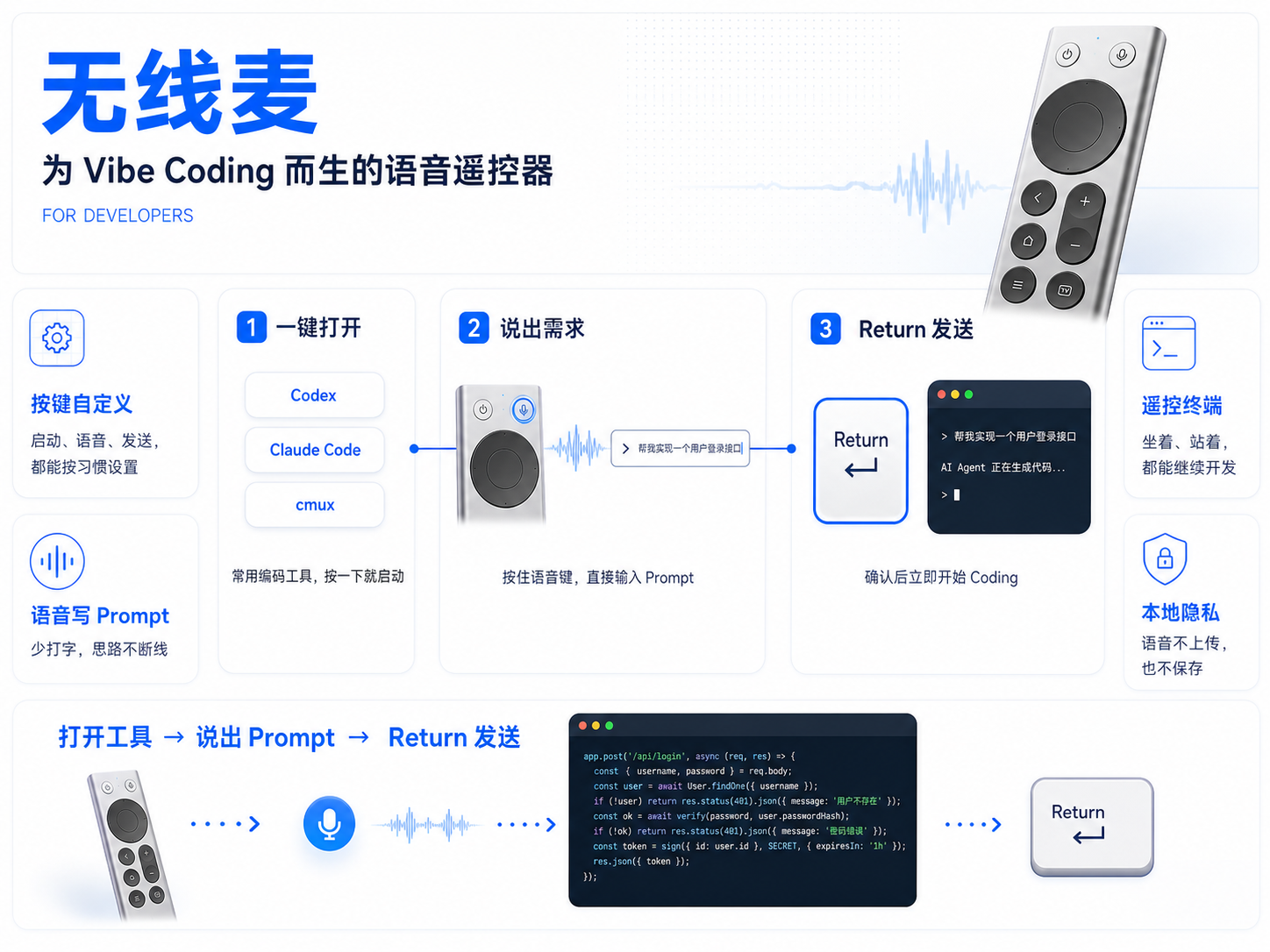
无线麦 SayAll App,不只听你说。还能替你做,帮你记。
开口就输入,一键做更多,说过有回眸。
无线麦 SayAll App 是一款 macOS 应用,可以把兼容的蓝牙语音遥控器变成 Mac 的无线麦克风。它先让语音输入随手可得,再把常用操作、不同 App 的键位方案和你主动保存的表达连接起来。
无线麦 SayAll App 使用 SwiftUI 原生开发,常驻运行时 CPU 占用率低于 0.5%,内存占用约 50 MB,比一个 Chrome 标签页还要轻量。
无线麦 SayAll App,不只听你说
开口就输入
按住说,松开停。开会不发言、听歌不暂停,也能把文字送进正在使用的 App。无线麦 SayAll 不会为了语音输入自动修改 Mac 的默认输入或输出设备。
一键做更多(新增能力,真实环境验证中)
组合动作可以把多个受支持的本机步骤依次执行,再绑定到遥控器的单击、双击或长按。它面向稳定、重复的工作流,不等于任意脚本、无限自动化或远程执行。
切得准(候选能力,真实环境验证中)
同一只遥控器可以保存多套完整键位方案。你可以手动切换,也可以主动开启按 App 自动匹配;没有匹配规则时回到默认方案。当前仍在进行真实遥控器和第三方 App 的完整验证。
说过有回眸(候选能力,等待完整真实语音验收)
主动开启“记录回眸”后,无线麦 SayAll 只保存通过 SayAll 输入并最终稳定出现的文字,按 App 和日期整理在当前 Mac。开启“本地 Agent 访问”后,可以为每个 AI 客户端创建独立、可撤销的只读 MCP 授权。
- 回眸和本地 Agent 访问默认关闭;
- 不保存音频,不读取完整聊天、其他人的回复或输入框前后文;
- 不提供云同步或跨设备同步;
- MCP 通过本机
stdio工作,不监听 HTTP/TCP; - 无线麦 SayAll 不会主动上传回眸记录,但第三方 AI 客户端可能把读取结果发送给其云端模型。
使用要求
常用语和苹果遥控器 Siri Remote 均为会员功能。使用 Siri Remote 时,需先通过安装包安装对应组件,再以有效会员权益在 App 中启用。仅安装组件不会自动启用。
- Apple Silicon Mac(macOS 14 或更高版本),或 Intel Mac(macOS 13 或更高版本);
- 小米蓝牙遥控器 2 或 2 Pro;
- 使用语音输入时,需要安装随安装包提供的兼容麦克风,或在 Mac 上已有 BlackHole 2ch 等回环音频设备。
下载与安装
-
备用下载:百度网盘,提取码:
9qhx。 -
配置教程:打开官网配置教程。
-
最新正式版(Apple Silicon):通过 Cloudflare CDN 固定入口 下载。当前正式版入口仅提供 Apple Silicon 安装包,且不需要随版本更新。
- 最新预览版(Apple Silicon / Intel):前往 GitHub Releases,在发布列表中寻找最新标记为 Pre-release 的 macOS 候选版本,并按 Mac 芯片下载对应的 Installer PKG。
Release 中的 Apple Silicon 安装包名为 SayAll-VERSION-BUILD-AppleSilicon-install.pkg,Intel 安装包名为 SayAll-VERSION-BUILD-Intel-install.pkg,两者不能混用。卸载包名分别为 SayAll-VERSION-BUILD-AppleSilicon-uninstall.pkg 和 SayAll-VERSION-BUILD-Intel-uninstall.pkg。
运行对应的 Installer PKG。安装器会把无线麦 SayAll 安装为 /Applications/SayAll.app,并检查现有 MiRemoteV 2ch:健康且兼容时原样保留,缺失或不可用时才安装或更新。只需要 App、已经使用其他回环音频设备的高级用户,可从同一 Release 下载 App-only ZIP。
自 v1.3.0 起,正式发布包使用 Apple Developer ID 签名并已完成 Apple 公证。请从官网 Cloudflare CDN 固定入口、本项目 GitHub Releases 或上方百度网盘备用入口下载,并按 GitHub 资产摘要或 PKG 签名完成核验。
首次使用
开发、检查或移植首次设置流程时,请先阅读 SayAll Onboarding 跨平台产品规范;具体系统差异见 macOS 与 Windows 平台附件。
- 在“系统设置 → 蓝牙”中打开蓝牙。
- 同时长按遥控器的“主页”和“菜单”键,使遥控器进入配对状态。
- 在 Mac 上连接名称为
MI RC、Xiaomi Bluetooth Remote 2、Xiaomi Bluetooth Remote 2 Pro或“小米蓝牙语音遥控器”的设备。 - 启动 SayAll.app,按提示允许蓝牙权限。
- 如果需要自定义普通按键,再允许“输入监控”和“辅助功能”。授权后请完全退出并重新打开应用。
“连接与语音”和“按键映射”的设备卡片优先显示系统蓝牙设置中的自定义名称;同名设备从 1 开始编号,未改名设备保留原有型号编号。修改名称后,返回无线麦 SayAll 或重新打开相关页面即可刷新;离线设备保留上次读到的名称。当前系统名称同步覆盖小米遥控器和苹果遥控器,A2854 的独立系统 API 读取已验证,候选 App 的完整兼容性仍待验收。
未连接任何设备时,菜单栏图标呈灰化外观,仍可点击。实体遥控器、iPhone、Apple Watch 或网页版任一有效连接后恢复正常显示;传输语音时显示活动图标。悬停可查看当前状态,已连接不代表音频或输入权限已就绪。
应用启动后会显示 Dock 图标并常驻菜单栏:
- 单击 Dock 图标:打开设置面板;
- 左键单击图标:打开设置面板;
- 右键单击图标:显示连接状态、重新连接、日志、关于、版本号、检查更新、GitHub 和退出菜单。
应用普通启动时默认打开主面板。设置面板左侧栏底部的“关于”页面提供版本、检查更新、版本历史、术语表、GitHub、语言、Dock 显示和启动行为选项。关闭“启动时自动打开主面板”后,普通启动仅保留菜单栏入口;更新完成并重启时仍会无条件显示主面板。关闭“在 Dock 中显示应用图标”后,应用仍会保留菜单栏入口,可随时重新打开设置。
“应用语言”会完整展示“跟随系统”“简体中文”和“English”三个选项。设置窗口、状态、菜单和内置帮助会随选择刷新;系统权限提示和第三方界面仍会在下次打开时按 macOS 自身的语言显示。
应用每天自动检查一次更新,发现新版本后由用户确认是否安装;不会静默下载或自动安装。“关于”页面和右键菜单中的“检查更新…”均可随时手动检查。“关于”页的“检查预发布版本”默认关闭;开启后,自动检查和手动检查都会包含 GitHub 上最新的 pre-release 候选版本。Sparkle 仅更新应用本体,兼容麦克风驱动仍由独立 Installer PKG 管理。旧版如果仍安装在 Remote Mic.app 或 无线麦.app 路径,应用内更新会沿用原路径;要迁移到标准 SayAll.app 文件名,请运行一次新版 Installer PKG。
使用语音输入
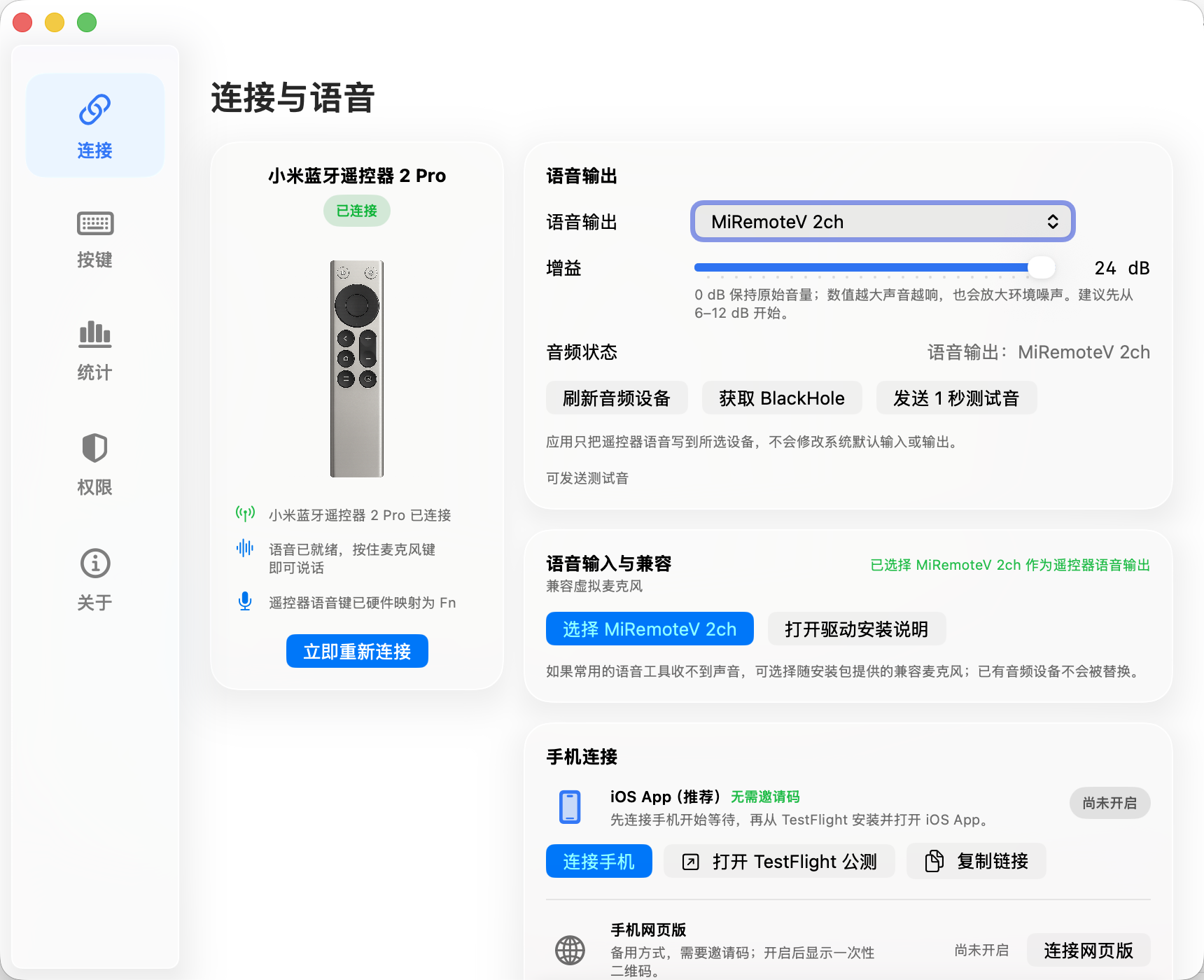
- 打开“连接与语音”页面。
- 点击“刷新音频设备”。
- 选择
MiRemoteV 2ch,或选择你已经安装的其他回环音频设备。 - 在需要听写或语音输入的应用中选择同一个设备作为麦克风。
- 单击目标输入框,按住遥控器语音键说话,松开后结束。
在“按键映射”页的“语音键”区域可以选择语音触发方式:默认的 Fn/地球键、左 Command 长按、右 Command 长按、左 Option 长按或右 Option 长按。Fn/地球键保持旧版本行为;修饰键模式需要无线麦 SayAll 的“辅助功能”权限,并会在语音开始时按下所选按键、结束时释放。目标语音应用必须支持对应的单独按键长按;许多应用会把左右同侧按键合并为通用修饰键,需在目标应用中实际测试。长按期间同时按其他键可能触发修饰键快捷键。
默认使用 Fn,是为了直接兼容豆包、微信等 Fn 长按语音入口和 Typeless 的 Fn 点按入口,同时让遥控器“按住采音、松开停止”的生命周期与快捷键一致。技术上可以继续扩展 F18、F19、F20 等低频键,但当前版本不支持任意自定义语音键:目标语音应用也必须配置同一个键,而且 RC001/RC003、iPhone、Apple Watch、网页版、权限与输入源切换都要共享同一套成对按下/释放逻辑。普通遥控器按键仍可单独配置 F1–F20。
语音键不承担短按、双击或长按附加动作,只负责按下即开始、释放即结束的实时语音会话。需要聚焦前台 App 输入框时,请在普通按键的“自定义动作”中选择“聚焦输入框”;该动作使用 macOS Accessibility,不读取输入内容。
如果想先确认音频链路是否正常,可以点击“发送 1 秒测试音”,或在 QuickTime Player 的“新建音频录制”中观察输入电平。
Typeless 兼容
Typeless 等点按 Fn 开始、再次点按结束的语音工具,与小米蓝牙遥控器 2 和 2 Pro 默认的 Fn 长按行为不兼容。在“按键映射”的语音键区域开启“语音键模拟 Fn 点按”后,无线麦 SayAll 会在语音流开始和排空结束时各发送一次 Fn 点按。Typeless 和无线麦 SayAll 仍需选择同一个回环设备,并需授予无线麦 SayAll“辅助功能”权限。
该模式仍然要求按住小米蓝牙遥控器 2 或 2 Pro 语音键说话、松开结束;这两款遥控器的固件在松开语音键后都不会继续发送麦克风音频,因此这不是持续录音或免按键模式。开关默认关闭;豆包输入法等使用 Fn 长按的工具应保持关闭。权限或遥控器 HID 映射不完整时,模式会自动关闭并恢复默认 Fn 长按映射。
豆包输入法找不到普通虚拟麦克风时,请运行对应架构的 Installer PKG,然后在 SayAll.app 中选择 MiRemoteV 2ch。详细步骤见豆包输入法兼容说明。
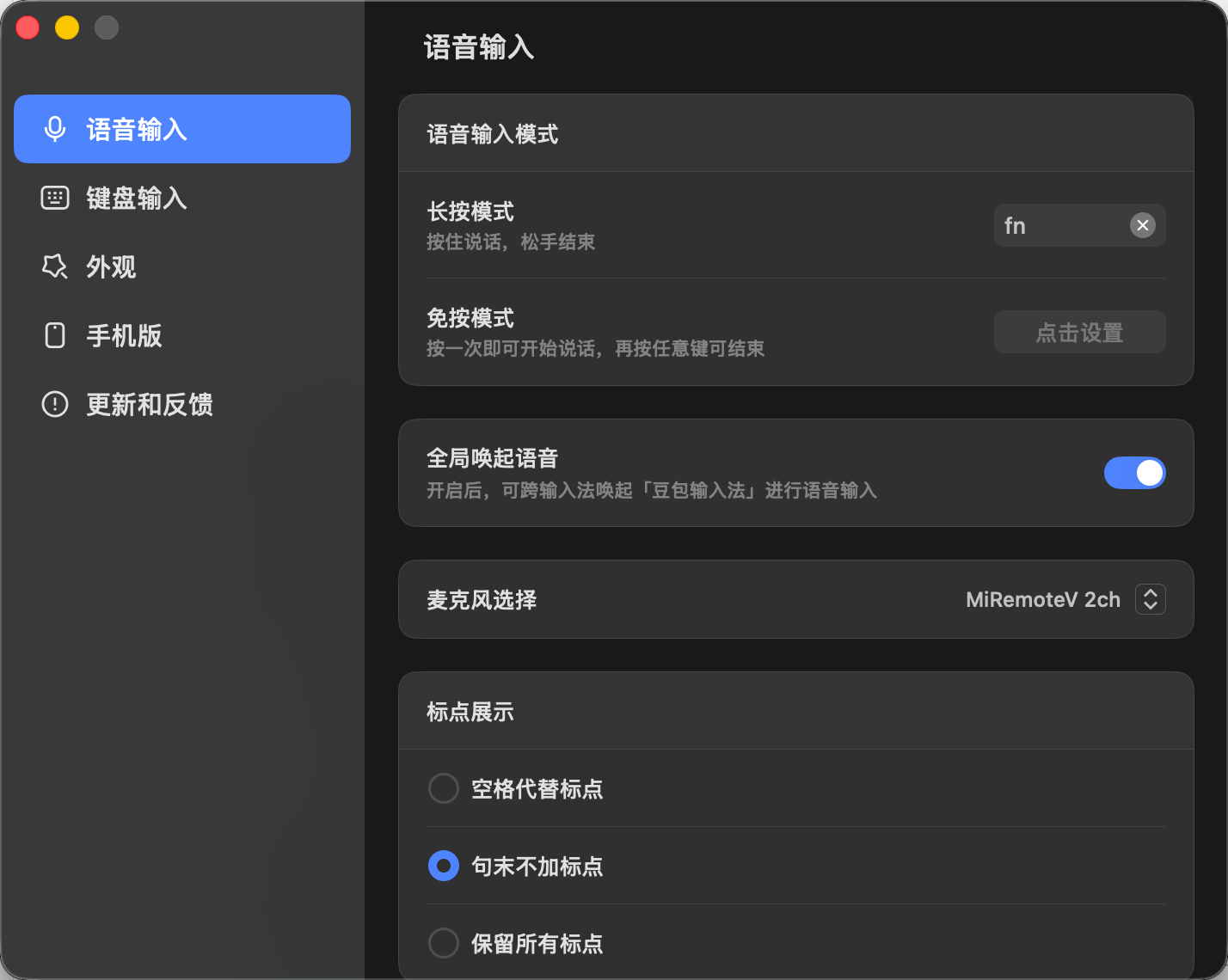
遥控器与语音工具的搭配
不同遥控器的收音方式不同:小米遥控器只能按住收音;Chromecast 语音遥控器既支持按住,也支持「按一下开始、再按一下结束」;Siri Remote 另有触摸面。Mac 端的语音工具同样分两类:有的按住说话,有的按一次切换。两边不是同一类时会出现「按一下结束没生效、要再按一下」或「按下没说几句就结束」。
各款遥控器、各款输入工具的能力,以及每种组合该用哪种模式(包括「语音键模拟 Fn 点按」要不要开),见遥控器与输入工具能力矩阵。
自定义遥控器按键
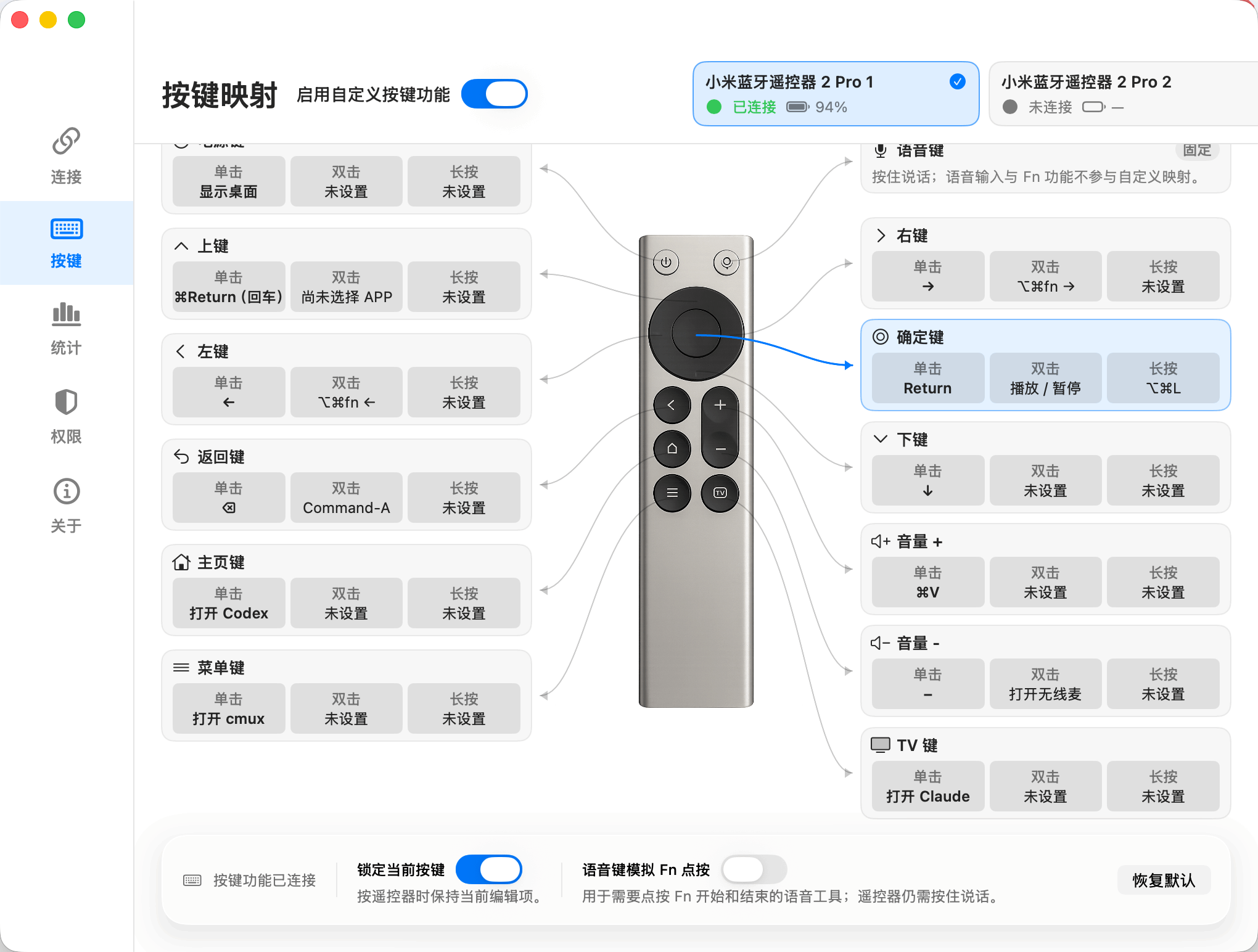
打开“按键映射”页面并启用自定义映射后,可以修改方向、确定、返回、主页、菜单、TV、电源和音量键的功能。
每个普通按键都可以设置单击动作,并可额外设置双击和长按动作。动作支持键盘操作、系统音量、播放控制、打开当前 Mac 已安装的常用应用、聚焦前台输入框,以及任意自定义键盘快捷键。自定义快捷键既可以直接选择复制、粘贴、聚焦搜索等常用组合,也可以在页面内的标准键盘选择组合键、主键、F1–F20、导航键、数字键盘或单独的左右修饰键;仍保留真实键盘录入入口。
“打开自定义 APP”可以从本机选择任意 .app,并选择只打开应用、激活后发送该应用的聚焦快捷键,或记录一次目标输入框后自动聚焦。目标应用升级后如果输入框结构变化,请重新记录;无线麦 SayAll 不会使用固定屏幕坐标,也不会记录输入框中的文字。
- 没有设置双击或长按时,单击保持原有的即时响应和按住重复;
- 设置双击后,应用会等待约 0.3 秒区分单击和双击;
- 设置长按后,按住约 0.55 秒执行长按动作,并抑制单击;
- 设置了双击或长按的实体键不会再按住重复,避免多个动作同时触发。
语音键始终用于语音输入,不参与普通按键映射;触发方式可在语音键区域选择 Fn/地球键、左 Command、右 Command、左 Option 或右 Option 长按。
使用统计
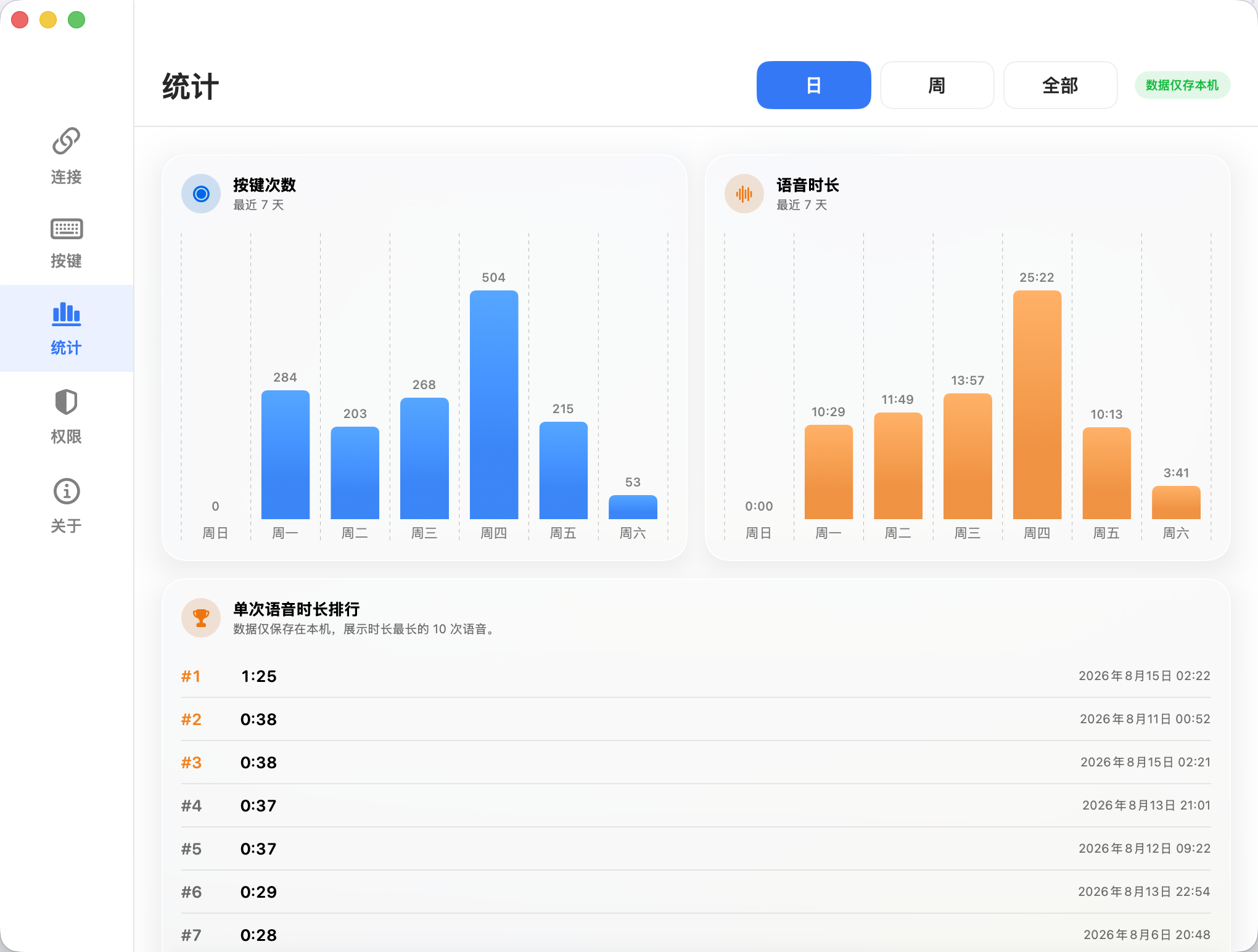
“统计”页面可以按日、周或全部范围查看遥控器按键次数、语音时长,以及从当前版本开始记录的最长单次语音排行。所有统计数据仅保存在本机,不会上传。
AI / Agent 本地配置
无线麦 SayAll 可以在用户明确授权后,通过随 App 安装的 Swift MCP Helper,让 Codex、Claude Code、Cursor、OpenCode 等客户端只读访问本机“回眸”历史。用户无需安装 Node.js 或其他开发依赖。
需要由 AI 协助完成安装、授权、客户端连接和验证时,请让 AI 阅读:AI 安装与 MCP 配置指南。
权限与隐私
- 蓝牙:连接遥控器并接收语音;
- 输入监控:识别遥控器普通按键;
- 辅助功能:把按键动作发送给当前应用。
无线麦 SayAll 不会上传或保存语音,不会自动修改系统默认输入、输出设备,也不会在日志中记录语音内容、蓝牙地址或外设标识。
卸载
- 退出无线麦 SayAll。
- 从同一 GitHub Release 下载并运行文件名包含当前
VERSION-BUILD的对应架构卸载包。
卸载器会核对 Bundle ID,然后把已识别的 SayAll.app、历史 Remote Mic.app / 无线麦.app 和 MiRemoteV 2ch 移到 macOS 废纸篓,需要时可恢复。它不会修改 BlackHole 或无线麦 SayAll 的本地设置;同名但无法确认归属的内容会保留在原位。
遇到问题
所有人开发新功能前,包括仓库作者、维护者、外部贡献者和自动化 Agent,都必须阅读并遵守新功能开发规范。
开发、构建、协议、测试和发布信息见技术文档;分支与 PR 管理见分支与提交管理策略;新增或重命名仓库文件前请阅读文件命名规范。
后续开发计划见 TODO。
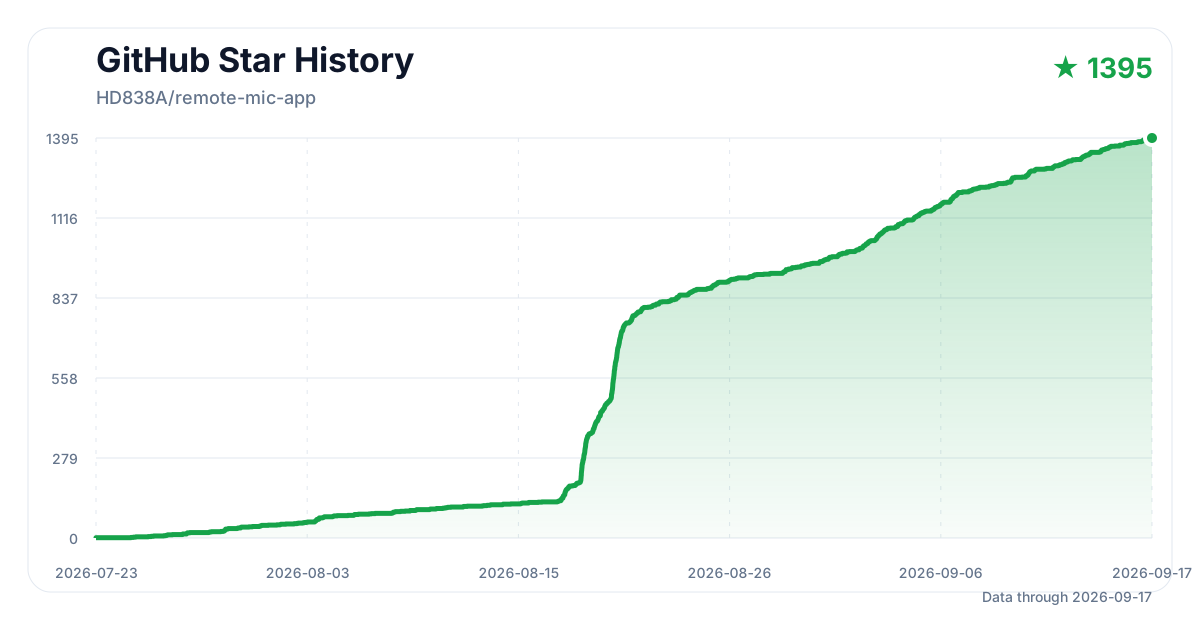
⭐ Star History
☕️ 请我买 Token
如果「无线麦 SayAll」对你有帮助,欢迎自愿请我买一点 Token。
这些支持会用于支付 AI 开发工具的 Token 费用,帮助我继续为大家开发新功能、优化已有功能、修复问题,让这个项目能够持续迭代。
赞赏完全自愿,不影响软件使用,也不构成任何服务承诺。金额随意,量力而行;无论是否赞赏,都感谢你的使用、反馈和分享。
谢谢你支持「无线麦 SayAll」继续变得更好。
微信 |
许可与来源
本仓库中的 macOS App、驱动及相关软件代码采用 GPL-3.0-only 许可。iOS App 已由独立私有仓库维护,并继续通过上方 App Store 入口分发。macOS App 的 Logo 和 App Icon 是需要单独授权的专有品牌资产,详情见 LOGO-LICENSE.md。完整版权和第三方信息见 COPYRIGHT.md 与 THIRD_PARTY_NOTICES.md。
项目最初 fork 自 nijez/open-voice-bridge,现由本仓库独立维护。
MiRemoteV 2ch 的设备命名及让豆包枚举设备的 USB transport 兼容方案参考自 VincentKingHsu/MiRemoteVoice v1.0.0-beta.1(MIT);该项目的兼容驱动同样基于 BlackHole。本项目不复用 MiRemoteVoice 的二进制替换脚本,而是从 ExistentialAudio/BlackHole v0.7.1(固定提交 e2b22aaaba4e507a097131704bf96dabc004d9cf)源码独立派生构建 MiRemoteV2ch.driver,适用 GPL-3.0。它使用独立标识,可与已安装的 BlackHole 并存,不覆盖或删除其文件。
官网
- 中文官网:sayall.app
- English website:sayall.app/en
其他作品
开发者文档
开发者、贡献者和自动化 Agent 请从 项目文档导航 开始。
📈 近 7 天 Star 趋势
🏆 排名变化趋势
📋 历史上榜记录
| 日期 | 榜单 | 排名 | 周期新增 | 总 STAR |
|---|